
Finestra di dialogo Aggiungi cartella di destinazione/Modifica cartella di destinazione
Aggiungere o modificare le cartelle da utilizzare per salvare le immagini acquisite dal pannello dei comandi della stampante e dai dati dei fax ricevuti.
Per visualizzare la finestra di dialogo Aggiungi cartella di destinazione (Add Destination Folder) o Modifica cartella di destinazione (Edit Destination Folder), fare clic su Aggiungi... (Add...) or Modifica... (Edit...) nella finestra Folder Setting Utility.
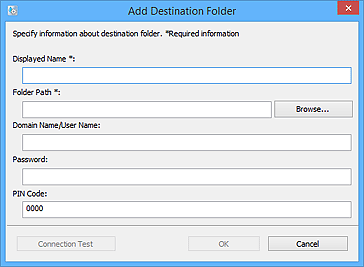
- Nome visualizzato (Displayed Name)
-
Inserire il nome da visualizzare sul pannello dei comandi della stampante.
 Importante
- Nome visualizzato (Displayed Name) è un campo di immissione obbligatorio.
- Utilizzare solo caratteri che possono essere immessi nel pannello dei comandi della stampante.
- Percorso cartella (Folder Path)
-
Specificare la cartella di destinazione per i dati. Fare clic su Sfoglia... (Browse...) e selezionare una cartella.
Importante- Percorso cartella (Folder Path) è un campo di immissione obbligatorio.
- Inserire il percorso di una cartella, ad esempio una cartella di rete condivisa, nel formato "\\nome server\nome cartella".
- Nome dominio/Nome utente (Domain Name/User Name)
-
Immettere il nome di dominio e il nome utente con cui accedere alla cartella di destinazione dei dati.
 Nota
Nota- Se necessario, specificare il nome di dominio nel formato "nome dominio\nome utente".
- Se non si conosce il nome di dominio o il nome utente, contattare l'amministratore di rete (server).
- Password
-
Immettere la password con cui accedere alla cartella di destinazione dei dati.
Nota- Se non si conosce la password, contattare l'amministratore di rete (server).
- Codice PIN (PIN Code)
-
Il PIN è un codice di sicurezza per accedere alla cartella selezionata in Percorso cartella (Folder Path) sul pannello dei comandi della stampante. Impostare questo codice per impedire a utenti non autorizzati di accedere o modificare le impostazioni.
Importante- Inserire almeno quattro caratteri utilizzando lettere, numeri e/o simboli.
- Inizialmente, è impostato il valore predefinito (0000). Se non si specifica il codice PIN, eliminare "0000".
- Se si imposta il codice PIN, assicurarsi di annotarlo per eventuali riferimenti futuri, poiché sarà necessario immetterlo quando si imposta la cartella come destinazione dei dati dei fax ricevuti o dei dati acquisiti dal pannello dei comandi della stampante.
- Se non si ricorda il codice PIN, eliminare la cartella da Elenco impostazioni della cartella di destinazione (Destination Folder Setting List), quindi aggiungerla nuovamente.
- Quando si modifica la cartella di destinazione, immettere il codice PIN impostato quando si è aggiunta la cartella.
- Test di connessione (Connection Test)
-
Fare clic per verificare la connessione alla cartella di salvataggio dei dati.
Importante-
Assicurarsi di quanto segue prima di eseguire il Test di connessione (Connection Test).
- La stampante deve essere accesa
- La stampante e il computer devono essere connessi alla rete
- La stampante non è utilizzata da un altro software o da un altro utente
- Non viene visualizzato alcun errore nel pannello dei comandi della stampante
-
- OK
-
Fare clic per implementare l'aggiunta e le modifiche.
Importante-
Se non si è fatto clic su Test di connessione (Connection Test), la utility controlla automaticamente se è possibile connettersi alla cartella di destinazione con i dati.
Assicurarsi di quanto segue prima di fare clic su OK.
- La stampante deve essere accesa
- La stampante e il computer devono essere connessi alla rete
- La stampante non è utilizzata da un altro software o da un altro utente
- Non viene visualizzato alcun errore nel pannello dei comandi della stampante
-
