
Schermata principale
È possibile avviare il software o aprire i manuali.
 Nota
Nota
- La scheda Strumento di gestione (Management Tool) non compare se non è stato installato il software supportato.
Scheda Strumento di base (Basic Tool)
Avviare il software o aprire i manuali della stampante selezionata.
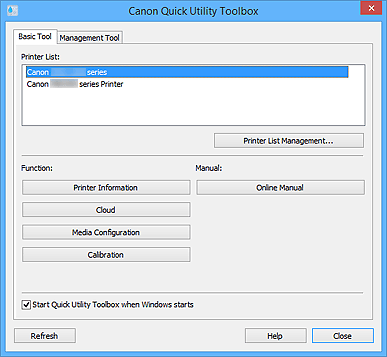
- Elenco Stampanti (Printer List)
-
Viene visualizzato l'elenco delle stampanti che supportano Quick Utility Toolbox tra tutte le stampanti installate sul computer. Vengono visualizzate anche le stampanti aggiunte nella finestra di dialogo Gestione stampante (Printer Management).
 Importante
- Alcune funzioni non risultano disponibili se una stampante connessa a un singolo computer viene condivisa in un ambiente di rete e utilizzata da più computer.
Nota- Se la stampante in uso non compare, installare il driver della stampante o MP Drivers dal CD-ROM di installazione o dalla pagina Web.
- Se si utilizza una stampante PRO-1000 o PRO-500 series, aggiungere le stampanti da Aggiungi stampante... (Add Printer...) nella finestra di dialogo Gestione stampante (Printer Management)senza installare il driver della stampante.
- Gestione Elenco Stampanti... (Printer List Management...)
-
Fare clic per aprire la finestra di dialogo Gestione stampante (Printer Management) in cui è possibile gestire (aggiungere, impostare, ecc.) le stampanti incluse nell'Elenco Stampanti (Printer List).
Nota- Se si utilizza Windows XP, il menu Gestione Elenco Stampanti... (Printer List Management...) non viene visualizzata.
- Funzione (Function)
-
Visualizza le voci supportate dalla stampante selezionata in Elenco Stampanti (Printer List) e le funzioni disponibili.
- Informazioni stampante (Printer Information)
-
Avvia un browser Web in cui è possibile verificare le informazioni sulla stampante o utilizzare le funzioni dell'utility.
Importante- Per utilizzare questa funzione, la stampante e il computer devono essere connessi su una rete.
Nota- Quando viene visualizzata una schermata di autenticazione, è necessario immettere il nome utente e la password. Per ulteriori informazioni, fare riferimento ad "Autenticazione".
- ImpostazioninSelezionenrapida (Speed Dial Settings)
- Consente di avviare Utility Selezione rapida con cui è possibile modificare i numeri di fax/telefono registrati nella stampante.
- Impostazioni cartella di destinazione (Destination Folder Settings)
-
Avvia Folder Setting Utility in cui è possibile impostare una cartella di rete come destinazione delle immagini acquisite dal pannello dei comandi della stampante e dei dati dei fax ricevuti.
Importante- Per utilizzare questa funzione, la stampante e il computer devono essere connessi su una rete.
- Scansione (Scan)
- Consente di avviare IJ Scan Utility con cui è possibile acquisire foto, documenti, ecc.
- Cloud
- Consente di avviare un browser Web e di visualizzare Canon Inkjet Cloud Printing Center. Con la funzione cloud della stampante è possibile registrare/gestire applicazioni o verificare lo stato dell'inchiostro, gli errori e lo stato di stampa della stampante da smartphone e tablet.
- Configurazione supporto (Media Configuration)
-
Avvia Media Configuration Tool, che consente di aggiungere o modificare le informazioni sulla carta caricata nella stampante.
Per utilizzare questa funzione è necessario installare Media Configuration Tool. Scaricare Media Configuration Tool dalla pagina Web.
- Calibrazione (Calibration)
-
Avvia Calibration Tool, che consente di effettuare regolazioni per ottenere le corrette tonalità di colore nei risultati di stampa della stampante selezionata.
Per ulteriori informazioni, vedere "Calibrazione del colore con Quick Utility Toolbox" per il modello in uso dalla pagina iniziale del Manuale online.
Nota- Le voci visualizzate in Funzione (Function) e le funzioni disponibili variano a seconda della stampante selezionata nell'Elenco Stampanti (Printer List).
- Consultare il Manuale online visualizzato facendo clic su Manuale online (Online Manual) per ulteriori informazioni sul software corrispondente.
- Manuale (Manual)
-
- Manuale online (Online Manual)
- Apre il manuale della stampante selezionata in Elenco Stampanti (Printer List).
- Avvia Quick Utility Toolbox all'avvio di Windows (Start Quick Utility Toolbox when Windows starts)
- Selezionare questa casella di controllo per avviare Quick Utility Toolbox all'avvio di Windows.
- Aggiorna (Refresh)
- Fare clic su questa opzione quando la stampante da utilizzare non compare nell'Elenco Stampanti (Printer List).
- Aiuto (Help)
- Consente di aprire questa guida.
Scheda Strumento di gestione (Management Tool)
Consente di avviare diversi programmi software per gestire più stampanti o aprire il relativo manuale.
Importante
- Le funzioni visualizzate nella scheda Strumento di gestione (Management Tool) non sono disponibili per le stampanti MB o iB series.
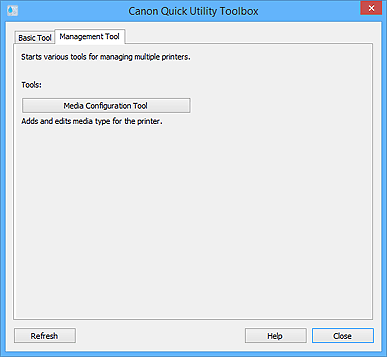
- Strumenti (Tools)
-
- Accounting Manager
- Avvia Accounting Manager, che consente di calcolare i costi di stampa della stampante per dipartimento o utente.
- Device Management Console
- Avvia Device Management Console, che con sente di verificare lo stato generale o lo stato della calibrazione di più stampanti.
- Media Configuration Tool
- Avvia Media Configuration Tool, che consente di aggiungere o modificare le informazioni sulla carta caricata nella stampante.
Nota- È necessario installare queste applicazioni per utilizzarle.
- Per ulteriori informazioni su ogni applicazione, consultare il Manuale online.
- Aggiorna (Refresh)
- Fare clic su questa opzione quando il software da utilizzare non compare in Strumenti (Tools).
- Aiuto (Help)
- Consente di aprire questa guida.
