
[プリンターの管理]ダイアログ
メイン画面の[プリンターリスト]に表示するプリンターを追加したり、プリンターの表示名を設定したりできます。
メイン画面で[プリンターリストの管理...]をクリックすると、[プリンターの管理]ダイアログが表示されます。
[プリンターの管理]ダイアログ
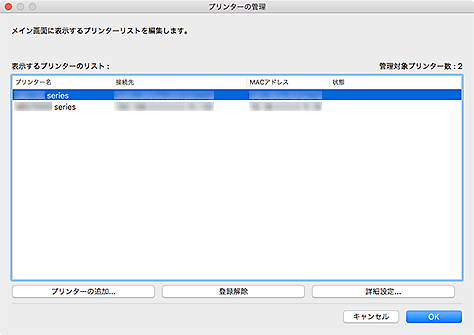
- [表示するプリンターのリスト]
-
登録されているプリンターが一覧で表示されます。
 参考
参考- [状態]に表示される内容とその対処法については、「困ったときには」を参照してください。
- 有線LANに対応している機種をご使用の場合、Wi-Fiで接続していても、[MACアドレス]には有線LANのMACアドレスが表示されます。
- [プリンターの追加...]
- クリックすると、[プリンターの追加]ダイアログが表示されます。プリンターの検索を行い、登録するプリンターを選びます。
- [登録解除]
- [表示するプリンターのリスト]で指定しているプリンターの登録を解除します。
- [詳細設定...]
-
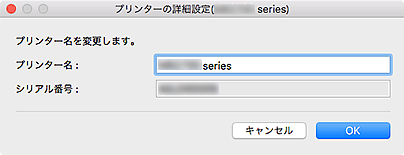
クリックすると、[プリンターの詳細設定]ダイアログが表示され、プリンターの表示名を変更したり、プリンターのシリアル番号を確認したりできます。
[プリンター名]に表示したい名称を入力し、[OK]をクリックすると、プリンターの表示名を変更できます。
[プリンターの追加]ダイアログ
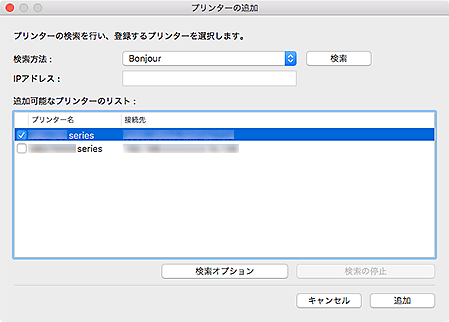
- [検索方法]
-
プリンターの検索方法を選びます。
[Bonjour]、[自動(IPv4/IPv6)]、[IPv4]、[IPv6]または[USB]が選べます。
- [IPアドレス]
- [検索方法]で[IPv4]または[IPv6]を選んでいる場合は、プリンターのIPアドレスを入力します。
- [検索]
- クリックすると、プリンターを検索します。
- [追加可能なプリンターのリスト]
-
検索したプリンターが一覧で表示されます。
チェックマークを付けると、プリンターを選べます。
参考- [自動(IPv4/IPv6)]を選んで検索した場合、1台のプリンターのIPアドレスがIPv4とIPv6でそれぞれ別のプリンターとして検索結果に表示されることがあります。どちらか一方を選んで追加してください。
- ネットワークで接続しているプリンターが表示されない場合、検索を行っているパソコンとプリンターが同一サブネット内にあることを確認してください。同一サブネット内にない場合は、プリンターのIPアドレスを確認し、[IPv4]または[IPv6]を指定して検索してください。
- MB series/iB series/GX seriesをご使用の場合、[自動(IPv4/IPv6)]、[IPv4]または[IPv6]を指定して検索をすると、プリンターが検索結果に表示されない場合があります。[Bonjour]を指定して、検索してください。
- [検索オプション]
-
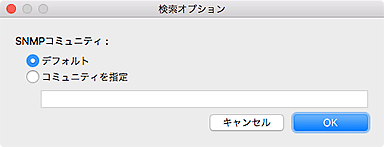
クリックすると、[検索オプション]ダイアログが表示され、コミュニティ名を指定できます。
 参考
参考- この機能は、[検索方法]で[自動(IPv4/IPv6)]、[IPv4]または[IPv6]を選んでいる場合に使用できます。
- [検索の停止]
- プリンターの検索を停止します。
- [追加]
- クリックすると、[追加可能なプリンターのリスト]で選んでいるプリンターを追加します。
