
Tela Principal (MB series / iB series)
Você pode iniciar o software ou abrir manuais.
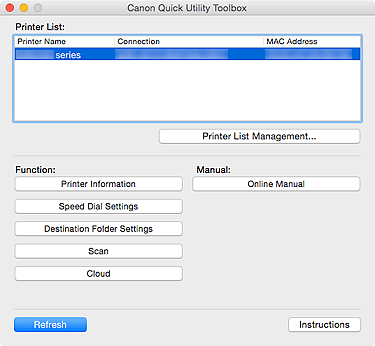
- Lista de Impressoras (Printer List)
-
Impressoras adicionadas por meio de Adicionar impressora... (Add Printer...) na caixa de diálogo Gerenciamento da impressora (Printer Management) são exibidas.
 Importante
- Algumas funções não estão disponíveis quando uma impressora conectada a um único computador é compartilhada em um ambiente de rede e usada por vários computadores.
 Nota
Nota- Se estiver usando o Mac OS X 10.6.8 com conexão USB, instale o driver da impressora.
- Gerenciamento de Lista de Impressoras... (Printer List Management...)
-
Clique para exibir a caixa de diálogo Gerenciamento da Impressora (Printer Management) para gerenciar (adicionar, configurar etc.) as impressoras exibidas na Lista de Impressoras (Printer List).
- Função (Function)
-
Exibe os itens suportados pela impressora selecionada na Lista de Impressoras (Printer List) e funções disponíveis.
- Informações da Impressora (Printer Information)
-
Abre um navegador no qual é possível verificar as informações da impressora ou usar as funções do utilitário.
Importante- Para usar esta função, a impressora e o computador devem estar conectados em uma rede.
- Esta função não estará disponível se a impressora estiver registrada com o endereço IPv6. Registre a impressora com o nome Bonjour ou o endereço IPv4.
Nota- Quando aparecer uma tela de autenticação, será necessário digitar o nome de usuário e a senha. Para detalhes, consulte Senha do Administrador.
- ConfigsnDiscagemnRápida (Speed Dial Settings)
- Inicia o Utilitário de Discagem Rápida, com o qual você pode editar os números de fax/telefone registrados na impressora.
- Configurações da Pasta de Destino (Destination Folder Settings)
-
Inicia o Folder Setting Utility, por meio do qual você pode definir uma pasta de rede como o destino para imagens digitalizadas do painel de controle da impressora e para dados de fax recebidos.
Importante- Para usar esta função, a impressora e o computador devem estar conectados em uma rede.
- Digitalizar (Scan)
- Inicia o IJ Scan Utility, com o qual você pode digitalizar fotos, documentos etc.
- Nuvem (Cloud)
- Inicia um navegador da Web e exibe o Canon Inkjet Cloud Printing Center. Usando a função de nuvem da impressora, você pode registrar/gerenciar aplicativos ou verificar o status de impressão, os erros, o status da tinta etc. da impressora de smartphones e tablets.
Nota- Os itens exibidos em Função (Function) e as funções disponíveis variam de acordo com a impressora selecionada na Lista de Impressoras (Printer List).
- Consulte o Manual On-line exibido clicando em Manual On-line (Online Manual) para obter detalhes sobre o software correspondente.
- Manual
-
- Manual On-line (Online Manual)
- Abre o manual da impressora selecionada na Lista de Impressoras (Printer List).
- Actualiser (Refresh)
- Clique aqui para atualizar o conteúdo exibido.
- Instruções (Instructions)
- Abre este guia.
