
设置目标文件夹
可以将网络文件夹设置为从打印机操作面板扫描的图像和已接收的传真数据的目标文件夹。
添加目标文件夹
-
打开主屏幕。
-
从打印机列表中选择要使用的打印机。
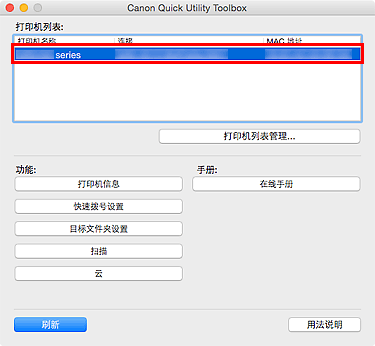
与所选打印机对应的项目出现在功能中。
 注释
注释- 如果打印机列表中未显示打印机,单击打印机列表管理...,然后在显示的打印机管理对话框中添加打印机。
-
从功能中显示的项目单击目标文件夹设置。
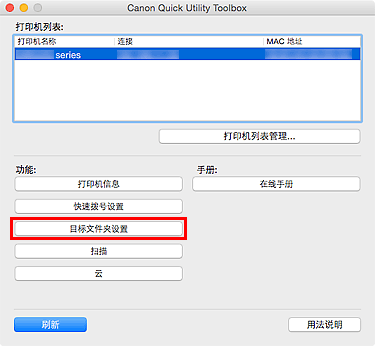
出现Folder Setting Utility窗口。
注释- Folder Setting Utility窗口出现前可能会出现密码输入屏幕。 如果出现,请输入打印机设置的管理员密码,然后单击确定。 如果不确定,请联系管理员。 有关密码,请参见管理员密码。
-
单击添加...。
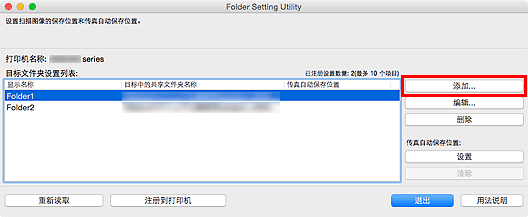
显示添加目标文件夹对话框。
-
请输入显示名称、目标中的共享文件夹名称和其他信息。
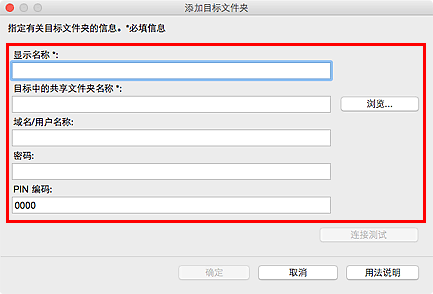
 重要事项
重要事项- 显示名称和目标中的共享文件夹名称为必填输入字段。
注释- 有关如何输入各字段的注释,请参阅“添加目标文件夹/编辑目标文件夹对话框”。
-
单击连接测试。
检查是否可以连接到指定的文件夹。
重要事项-
执行连接测试前请确保以下各项。
- 打印机已开启
- 打印机和计算机已连接到网络
- 没有其他软件或用户正在使用打印机
- 打印机操作面板上未显示错误
-
-
检查信息,然后单击确定。
-
单击添加目标文件夹对话框中的确定。
-
单击注册到打印机。
-
检查信息,然后单击确定。
设置传真数据的自动保存位置
将目标文件夹设置列表中显示的文件夹之一设置为传真数据的自动保存位置。
-
打开主屏幕。
-
从打印机列表中选择要使用的打印机。
与所选打印机对应的项目出现在功能中。
注释- 如果打印机列表中未显示打印机,单击打印机列表管理...,然后在显示的打印机管理对话框中添加打印机。
-
从功能中显示的项目单击目标文件夹设置。
出现Folder Setting Utility窗口。
-
从目标文件夹设置列表选择要使用的文件夹之一作为保存位置,然后单击设置。
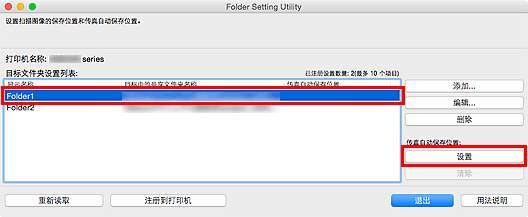 注释
注释-
目标文件夹设置列表中未显示文件夹时,添加目标文件夹。
- 如果出现PIN编码输入屏幕,请输入编码。
-
-
检查信息,然后单击确定。
设置文件夹的传真自动保存位置中出现
 (复选标记)。
 -
单击注册到打印机。
-
检查信息,然后单击确定。
