
メイン画面
ソフトウェアやマニュアルを起動できます。
 参考
参考
- 対応するソフトウェアがインストールされていない場合は、[管理用ツール]シートは表示されません。
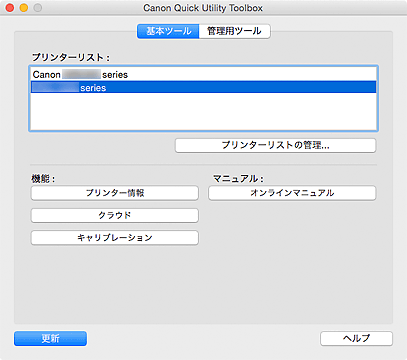
[基本ツール]シート
選んでいるプリンターに対するソフトウェアやマニュアルを起動します。
- [プリンターリスト]
-
ご使用のパソコンにインストールされているプリンターのうち、Quick Utility Toolboxに対応したプリンターが表示されます。また、[プリンターの管理]ダイアログで追加したプリンターも表示されます。
 重要
重要- 1台のパソコンに接続したプリンターを、ネットワーク環境で共有して複数のパソコンから使用している場合、利用できない機能があります。
参考- ご使用のプリンターが表示されない場合は、ウェブページからプリンタードライバーをインストールしてください。
- PRO-1000 seriesをご使用の場合は、[プリンターの管理]ダイアログの[プリンターの追加...]からプリンターの検索を行ってください。
- [プリンターリストの管理...]
-
クリックすると、[プリンターの管理]ダイアログが表示され、[プリンターリスト]に表示させるプリンターの追加や設定などができます。
参考- Mac OS X v10.6.8~OS X Lion v10.7.4をご使用の場合、[プリンターリストの管理...]は表示されません。
- [機能]
-
[プリンターリスト]で選んだプリンターが対応している項目や使用できる機能が表示されます。
- [プリンター情報]
-
ウェブブラウザーが起動し、プリンター情報を確認したり、ユーティリティ機能を実行したりできます。
重要- この機能を使用するには、プリンターとパソコンがネットワーク接続されている必要があります。
参考- 認証画面が表示された場合はユーザー名とパスワードの入力が必要になります。詳細については、「認証について」を参照してください。
- IPv6で接続すると、[プリンター情報]は表示されません。IPv4で接続してください。
- [短縮ダイヤル設定]
- 短縮ダイヤルツールが起動し、プリンターに登録されているファクス/電話番号の編集などができます。
- [転送先フォルダー設定]
-
Folder Setting Utilityが起動し、プリンターの操作パネルからスキャンしたデータや受信したファクスデータの転送先を、ネットワーク上のフォルダーに設定できます。
重要- この機能を使用するには、プリンターとパソコンがネットワーク接続されている必要があります。
- [スキャン]
- IJ Scan Utilityが起動し、写真や文書などをスキャンできます。
- [クラウド]
- ウェブブラウザーが起動し、Canon Inkjet Cloud Printing Centerが表示されます。プリンターのクラウド機能と連動して、スマートフォン/タブレット端末からアプリを登録/管理したり、プリンターの印刷状況やエラー、インク状況などを確認したりできます。
- [キャリブレーション]
-
Calibration Toolが起動し、選択しているプリンターの印刷結果が正しい色あいになるように調整できます。
詳しくは、オンラインマニュアルのホームからご使用の機種の「Quick Utility Toolboxからカラーキャリブレーションを行う」を参照してください。
参考- [プリンターリスト]で選んでいるプリンターによって、[機能]に表示される項目や使用できる機能は異なります。
- 各ソフトウェアの詳細については、[オンラインマニュアル]をクリックして表示されるオンラインマニュアルを参照してください。
- [マニュアル]
-
- [オンラインマニュアル]
- [プリンターリスト]で選んでいるプリンターのマニュアルが表示されます。
- [更新]
- [プリンターリスト]に、使用したいプリンターが表示されていない場合にクリックします。
- [ヘルプ]
- 本ガイドが表示されます。
[管理用ツール]シート
複数のプリンターを管理する各種ソフトウェアやマニュアルを起動します。
重要
- MB series/iB seriesでは、[管理用ツール]シートに表示される機能は使用できません。
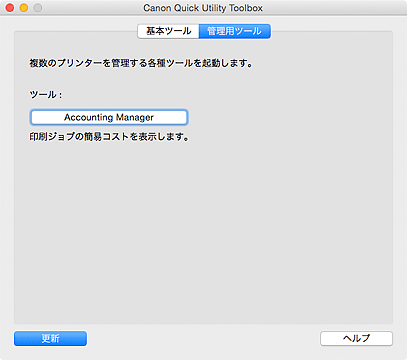
- [ツール]
-
- [Accounting Manager]
- Accounting Managerが起動し、部門や使用者ごとのプリンターの印刷コストを集計できます。
参考- これらのアプリケーションソフトを使用するためには、別途インストールが必要です。
- 各アプリケーションソフトの詳細については、オンラインマニュアルを参照してください。
- [更新]
- [ツール]に使用したいソフトウェアが表示されていない場合にクリックします。
- [ヘルプ]
- 本ガイドが表示されます。
