
Starten von Software über die Quick Utility Toolbox
Über die Quick Utility Toolbox können Sie Software starten und Handbücher über den Hauptbildschirm öffnen.
 Hinweis
- Die Registerkarte Verwaltungstool (Management Tool) wird nicht angezeigt, wenn keine unterstützte Software installiert ist.
-
Klicken Sie im Dock auf
 (Quick Utility Toolbox).
Der Hauptbildschirm wird angezeigt.
Hinweis- Wenn das Symbol nicht im Dock registriert ist, wählen Sie im Menü Gehe zu (Go) im Finder Programme (Applications) aus, und doppelklicken Sie anschließend auf den Ordner Canon Utilities, den Ordner Quick Utility Toolbox und dann auf das Symbol Canon Quick Utility Toolbox.
-
Wählen Sie den Drucker, den Sie verwenden möchten, aus der Druckerliste (Printer List) aus.
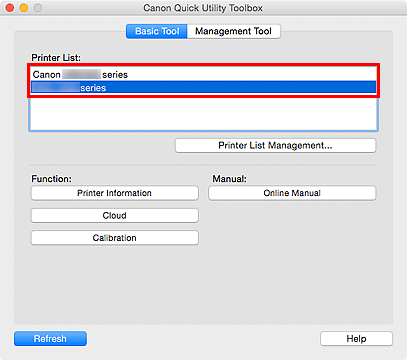
Die mit dem Drucker verbundenen Objekte werden unter Funktion (Function) angezeigt.
Hinweis- Wenn der Drucker, den Sie verwenden möchten, nicht in der Druckerliste (Printer List) angezeigt wird, klicken Sie auf Aktualisieren (Refresh) oder auf Druckerlistenmanagement... (Printer List Management...), und fügen Sie den Drucker im angezeigten Dialogfeld Druckerverwaltung (Printer Management) hinzu.
-
Klicken Sie auf das Objekt, das Sie verwenden möchten.
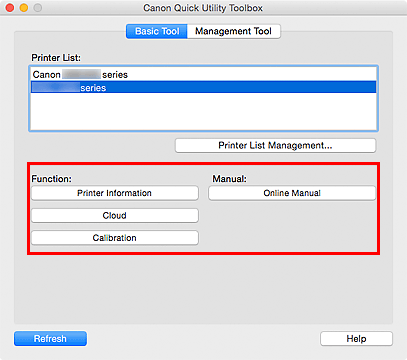
Die Software oder das Handbuch wird geöffnet.
Hinweis- Die unter Funktion (Function) angezeigten Objekte und die verfügbaren Funktionen variieren je nach Drucker, der in der Druckerliste (Printer List) ausgewählt wurde.
