
Saīšņu izvēlnes darbības
Pievienojiet ikonas bieži izmantotajām lietojumprogrammām un funkcijām no galvenās izvēlnes saīšņu izvēlnei, lai piekļūtu tām ar vienu klikšķi. Ikonas var pēc nepieciešamības dzēst vai pārkārtot.
- Funkciju ikonu pievienošana saīšņu izvēlnei
- Funkciju ikonu dzēšana no saīšņu izvēlnes
- Funkciju ikonu pārkārtošana
Funkciju ikonu pievienošana saīšņu izvēlnei
-
Saīšņu izvēlnē noklikšķiniet uz
 (Atvērt galveno izvēlni).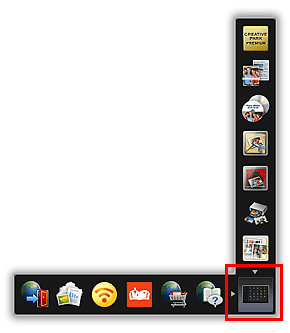
Tiek parādīta galvenā izvēlne.
-
Velciet vēlamo funkcijas ikonu uz īsceļu izvēlnes ikonu joslu.
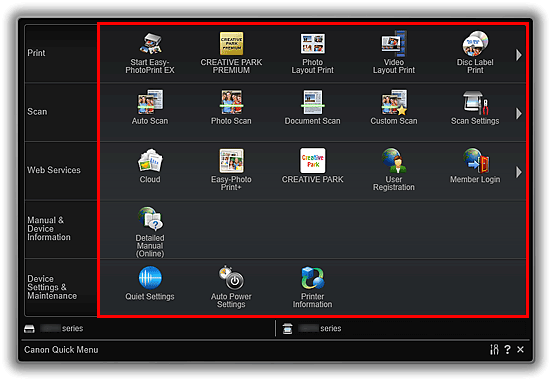
Funkcijas ikona tiek pievienota saīšņu izvēlnei.
 Piezīme
- Katrā saīšņu izvēlnes pusē var saglabāt līdz astoņām funkciju ikonām.
- Galvenajā izvēlnē varat arī, ar labo peles pogu noklikšķinot un pēc tam atvērtajā izvēlnē noklikšķinot uz Pievienot īsinājumizvēlnei (Add to Shortcut Menu), pievienot ikonu.
Funkciju ikonu dzēšana no saīšņu izvēlnes
-
Lai dzēstu ikonu, velciet un nometiet to ārpus īsceļu izvēlnes.
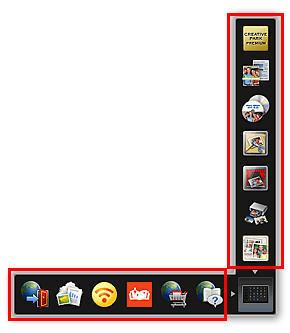
Funkcijas ikona tiek dzēsta no saīšņu izvēlnes.
Piezīme- Galvenajā izvēlnē varat arī, ar labo peles pogu noklikšķinot un pēc tam atvērtajā izvēlnē noklikšķinot uz Dzēst no saīšņu izvēlnes (Delete from Shortcut Menu), dzēst ikonu.
- Jūs nevarat dzēst (Atvērt galveno izvēlni).
Funkciju ikonu pārkārtošana
-
Velciet saīšņu izvēlnes ikonu un nometiet to mērķa vietā.
Funkcijas ikona tiek pārvietota uz nomesto vietu.
