
Dialoglodziņš Preferences
Varat reģistrēt printera/skenera modeli, reģionu, valodu utt.
Atveriet dialoglodziņu Preferences, veicot kādu no tālāk norādītajām darbībām.
- Saīšņu izvēlnē ar peles labo pogu noklikšķiniet uz
 (Atvērt galveno izvēlni), pēc tam parādītajā izvēlnē noklikšķiniet uz Preference....
 - Galvenās izvēlnes apakšdaļā noklikšķiniet uz
 (Dialoglodziņš Preferences).
 - Noklikšķiniet uz printera/skenera modeļa nosaukuma, kas parādīts Galvenās izvēlnes Reģistrētā modeļa nosaukuma apgabalā.
- Darbvirsmas paziņojumu apgabalā ar peles labo pogu noklikšķiniet uz
 (Quick Menu) un parādītajā izvēlnē noklikšķiniet uz Preference....
 Piezīme
- Dialoglodziņā Preferences iestatīto informāciju var nosūtīt uz Canon, kad piekļūst tīmekļa vietnei utt., izmantojot Quick Menu.
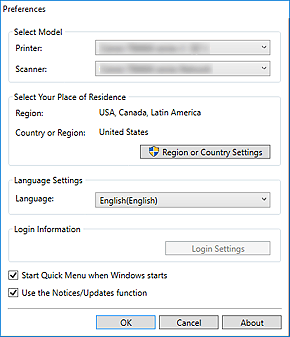
- Modeļa atlasīšana (Select Model)
-
- Printeris (Printer)
-
Parāda printera modeļa nosaukumu. Atlasiet izmantojamo printeri.
Noklikšķiniet uz
 , lai atvērtu datorā instalēto ar Quick Menu saderīgo printeru sarakstu.
 - Skeneris (Scanner)
-
Parāda skenera modeļa nosaukumu. Atlasiet izmantojamo skeneri.
Noklikšķiniet uz
, lai atvērtu datorā instalēto ar Quick Menu saderīgo skeneru sarakstu.
Piezīme- Ja iestatījumam Printeris (Printer) atlasīts daudzfunkcionālais strūklprinteris, tas pats printeris tiek automātiski atlasīts iestatījumam Skeneris (Scanner).
- Atlasiet atrašanās vietu (Select Your Place of Residence)
-
- Reģiona vai valsts iestatījumi (Region or Country Settings)
- Atver dialoglodziņu Reģiona vai valsts iestatījumi (Region or Country Settings), kurā varat iestatīt Reģions (Region) un Valsts vai reģions (Country or Region).
Piezīme- Pēc noklikšķināšanas uz Reģiona vai valsts iestatījumi (Region or Country Settings), var parādīties apstiprinājuma vai brīdinājuma dialoglodziņš.
Šāds dialoglodziņš parādās, ja kāda uzdevuma veikšanai ir nepieciešamas administratora tiesības. Ja esat pieteicies administratora kontā, rīkojieties saskaņā ar ekrānā redzamajām instrukcijām. - Izmaiņas stājas spēkā, ja dialoglodziņā Reģiona vai valsts iestatījumi (Region or Country Settings) noklikšķināt uz Labi (OK).
- Valodas iestatījumi (Language Settings)
-
- Valoda (Language)
- Parāda pašreizējo valodu. Atlasiet valodu, kuru vēlaties izmantot.
- Pieteikšanās informācija (Login Information)
-
- Pieteikšanās iestatījumi (Login Settings)
-
Parāda dialoglodziņu Pieteikšanās iestatījumi (Login Settings). Varat saglabāt E-pasta adrese (Email address) un Parole (Password), kas reģistrēta CANON iMAGE GATEWAY.
Saglabājot E-pasta adrese (Email address) un Parole (Password), jūsu pieteikšanās informācija tiek automātiski nosūtīta, kad nākamajā reizē piekļūstat CANON iMAGE GATEWAY, lai izmantotu pakalpojumu vai reģistrētu produktu.
Piezīme- Šī funkcija ir pieejama tikai tad, ja jau esat pabeidzis CANON iMAGE GATEWAY lietotāja reģistrāciju.
- Startēt Quick Menu, kad tiek startēta sistēma Windows (Start Quick Menu when Windows starts)
- Atzīmējiet šo izvēles rūtiņu, lai automātiski startētu Quick Menu, kad Windows operētājsistēma tiek startēta.
- Izmantot funkciju Paziņojumi/Atjauninājumi (Use the Notices/Updates function)
-
Atzīmējiet šo izvēles rūtiņu, lai Quick Menu varētu periodiski piekļūt Canon tīmekļa vietnei un automātiski pārbaudīt atjauninājumu informāciju. Ja atjauninājumu informācija ir pieejama, zīme NEW ir redzama galvenās izvēlnes attēlam
 (Paziņojumi) vai
  (Atjauninājumi). Noklikšķiniet uz ikonas, lai parādītu paziņojumu ekrānu, kurā varat pārbaudīt un lejupielādēt atjauninājumu informāciju.
 Svarīgi!
- Lai izmantotu šo funkciju, šāda informācija tiek nosūtīta uz Canon: jūsu produkta nosaukums, informācija par operētājsistēmu, reģionālā informācija, informācija par valodu un informācija, par to, ka esat piekritis periodiski saņemt informāciju.
Atzīmējot šo izvēles rūtiņu, var tikt parādīts apstiprinājuma ekrāns. Izlasiet saturu un, ja piekrītat, noklikšķiniet uz Piekrītu (I Agree). Ja nepiekrītat, jūs nevarat izmantot šo funkciju.
- Lai izmantotu šo funkciju, šāda informācija tiek nosūtīta uz Canon: jūsu produkta nosaukums, informācija par operētājsistēmu, reģionālā informācija, informācija par valodu un informācija, par to, ka esat piekritis periodiski saņemt informāciju.
- Labi (OK)
- Tiek piemēroti iestatījumi un tiek aizvērts dialoglodziņš Preferences.
- Atcelt (Cancel)
- Tiek aizvērts dialoglodziņš Preferences, nesaglabājot iestatījumus.
- Par (About)
- Parāda dialoglodziņu Par Canon Quick Menu (About Canon Quick Menu).
