
Операции с менюто за преки пътища
Добавяйте икони за често използвани приложения и функции от основното меню в менюто за преки пътища, за да имате достъп до тях с едно щракване. Иконите могат да се изтриват или пренареждат според нуждите.
- Добавяне на икони за функции в менюто за преки пътища
- Изтриване на икони за функции от менюто за преки пътища
- Пренареждане на иконите за функции
Добавяне на икони за функции в менюто за преки пътища
-
В менюто за преки пътища щракнете върху
 (Отваряне на основното меню).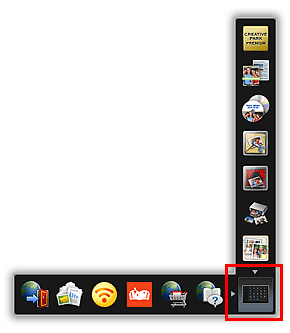
Показва се основното меню.
-
Плъзнете желаната икона за функция до лентата с икони на менюто за преки пътища.
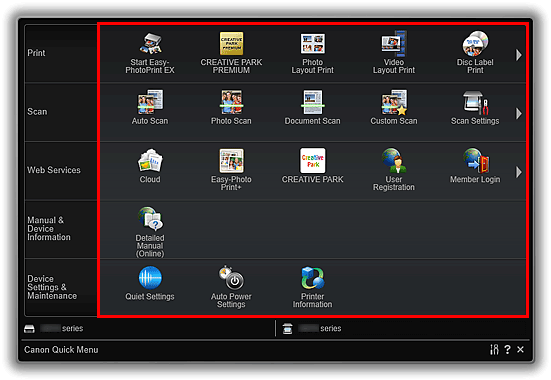
Иконата за функция се добавя към менюто за преки пътища.
 Забележка
- Могат да се записват до осем икони за функции на всяка страна на менюто за преки пътища.
- Друга възможност да добавите икона е, като щракнете с десния бутон върху нея в основното меню и след това щракнете върху Добавяне в менюто с преки пътища (Add to Shortcut Menu) в изведеното меню.
Изтриване на икони за функции от менюто за преки пътища
-
За да изтриете икона, плъзнете я и я пуснете извън менюто за преки пътища.
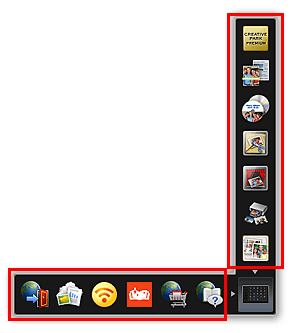
Иконата за функция се изтрива от менюто за преки пътища.
Забележка- Друга възможност да изтриете икона е, като щракнете с десния бутон върху нея и след това щракнете върху Изтриване от менюто за преки пътища (Delete from Shortcut Menu) в изведеното меню.
- (Отваряне на основното меню) не може да се изтрива.
Пренареждане на иконите за функции
-
Плъзнете икона в менюто за преки пътища и я пуснете на желаното място.
Иконата за функция се премества там, където е пусната.
