「Quick Editor」のご紹介
Windows 10/11専用アプリケーションソフト

こんな「困った!」ありませんか?
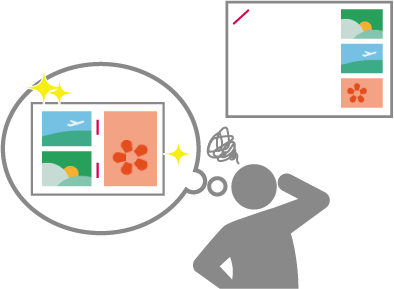
意図したとおりに仕上がらない
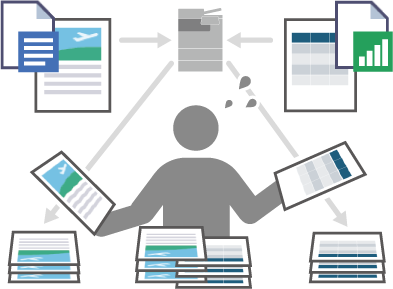
複数のデータを印刷後、手でソートしている
以前の印刷結果を再現できない
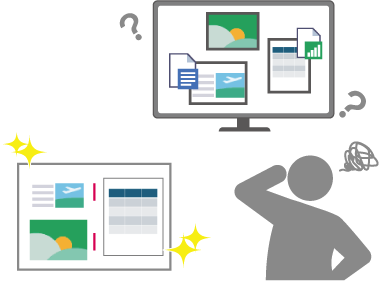
Quick Editor(クイック・エディター)なら、一気に解決!
直感的に仕上がりを調整
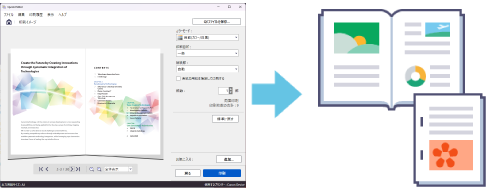
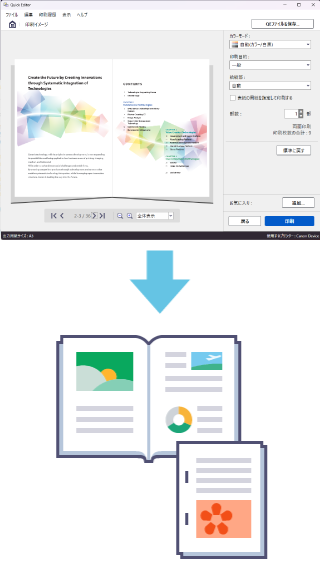
設定はプレビューに即時反映。ホチキス位置や製本イメージを画面で確認し、見たままの仕上がりで印刷できます。
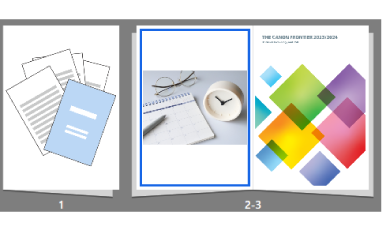
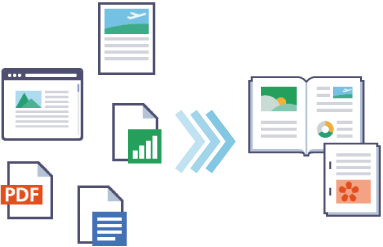
多様なデータを統合・編集して印刷
様々な保存形式の複数のデータを統合可能。画面上でページを入れ替え・削除してから印刷すれば、印刷後の手作業は不要です。
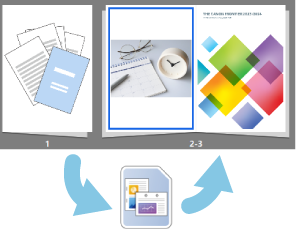
印刷用データを保存・再利用可能
編集内容と印刷設定を、一つの印刷用データファイルとして保存。次回はファイルを開くだけで、同じ設定で印刷できます。
印刷までは、3ステップ!
ステップ1
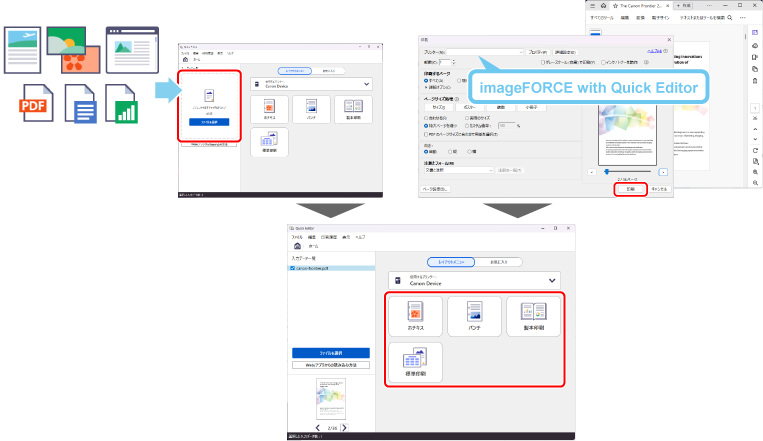
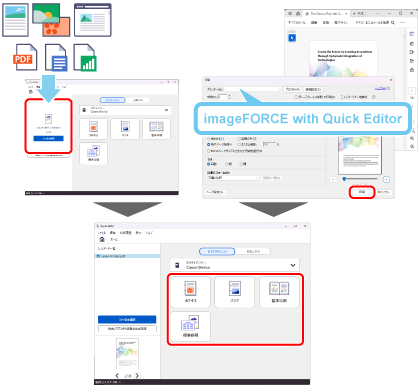
印刷したいファイルを読み込んで、レイアウトを選ぶ。
ファイルの読み込み方法は、アプリ画面を開いてドラッグアンドドロップ。
またはデータの印刷時に、プリンターとして[imageFORCE with Quick Editor]を選びます。
ステップ2
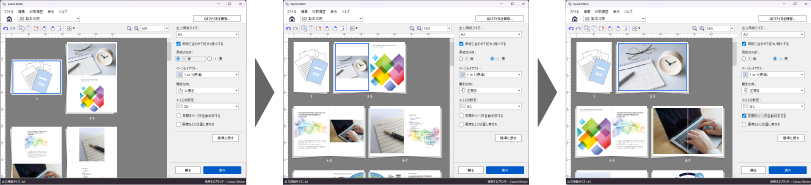
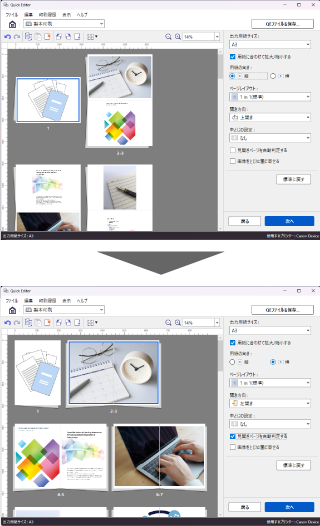
プレビュー画面で仕上がりイメージを確認しながら、レイアウトと印刷設定を同時に調整。
ページの入れ替えや回転、見開き自動判定などの機能で、縦横が混在した原稿もレイアウトを最適化できます。
ステップ3
仕上がりイメージを最終チェック。カラーや印刷部数を設定して、印刷開始!