プレビューエリア
画像をプレビュー表示します。設定した内容が反映されるので、表示を確認しながら編集や余白の調整ができます。
 参考
参考
- プレビューの表示倍率で[全体表示]が設定されている場合は、プレビューエリアの右下に用紙サイズが表示されます。([レイアウトモード]:[割り付け(自動配列)]設定時を除く)
- [給紙方法]でロール紙を選び、プレビューの表示倍率で[全体表示]が設定されている場合は、プレビューエリアの左下に選んだロール紙幅が表示されます。
- プレビューエリアで画像の上にカーソルを合わせると、ファイル名などの画像情報を確認できます。
- ご使用のプリンターによって、表示される項目が異なります。
プレビューエリアで画像や余白をクリックすると、以下の3つのメニューが表示されます。
スロットをクリックした場合
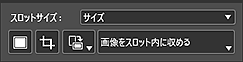
- [スロットサイズ]
-
- ユーザー定義用紙サイズ/定型サイズ
- 一覧から選んだサイズに合わせて、スロットを拡大/縮小します。
- [画像サイズ]
- 本来の画像サイズに合わせて、スロットを拡大/縮小します。
- [用紙サイズに合わせる]
-
[印刷設定]の[用紙サイズ]に合わせて、スロットを拡大/縮小します。
参考- [よく使う設定]エリアの[レイアウトモード]で、[割り付け(自動配列)]を選んだ場合は、A4サイズに合わせて拡大/縮小します。
- [ロール紙幅に合わせる]
- 画像の横幅がロール紙の幅に合うように、スロットを拡大/縮小します。
- [画像の縦横比に合わせる]
- 現在の画像スロットの縦横比に合わせて、スロットを拡大/縮小します。
- [ユーザー定義サイズの指定]
- [ユーザー定義用紙]ダイアログボックスが表示され、お好みのサイズを設定できます。設定したサイズは、[スロットサイズ]に表示されます。
 (画像の追加)
-
[開く]ウィンドウが表示され、画像を追加できます。
 重要
重要- Digital Photo ProfessionalやPhotoshop、Photoshop Elements、Lightroomから起動した場合、この機能は使用できません。
参考- すでに画像が配置されている場合は、選んだ画像に変更されます。
 (トリミング)
- [トリミング]ウィンドウが表示され、画像をトリミングできます。
 (画像の回転)
-
 (右に回転)
- 画像を時計回りに90度回転します。
 (左に回転)
- 画像を反時計回りに90度回転します。
- 画像の割り付け方法
-
- [画像をスロット内に収める]
- スロット内から、画像がはみ出さないように表示します。
- [画像をスロット内にフチなしで埋める]
- スロット内に隙間が生じないように、画像をフチなしで表示します。
スロットを右クリックした場合
- [削除]
- 画像を削除します。
- [コピー]
- 画像をコピーします。
- [回転]
-
- [右に回転]
- スロットと画像を時計回りに90度回転します。
- [左に回転]
- スロットと画像を反時計回りに90度回転します。
- [配置]
-
- [中央]
- 画像を用紙の中央に配置します。
- [左右均等]
- 画像を用紙の左右中央に配置します。
- [上下均等]
- 画像を用紙の上下中央に配置します。
参考- [よく使う設定]エリアの[レイアウトモード]で、[割り付け(自動配列)]を選んだ場合は、[左右均等]のみ表示されます。
- [スロットの階層指定]
-
- [最前面へ移動]
- 画像を最前面に移動します。
- [最背面へ移動]
- 画像を最背面に移動します。
余白を右クリックした場合
- [スロットの作成]
- 選んだ用紙サイズと同じ大きさのスロットを作成します。
- [貼り付け]
- 画像を貼り付けます。
- [スロットの自動配列]
-
画像が重なり合わないように、画像が自動で配置されます。
参考- [よく使う設定]エリアの[レイアウトモード]で、[割り付け(自動配列)]または[割り付け(多面)]を選んだ場合のみ表示されます。
