
Impressão com Organização Livre
Organize várias imagens livremente utilizando todo o papel em rolo.
Isso é conveniente ao imprimir muitas imagens, já que elas são automaticamente organizadas distantes umas das outras de acordo com a largura do papel em rolo.
 Nota
Nota
- Essa função está disponível apenas para modelos compatíveis com papel em rolo.
-
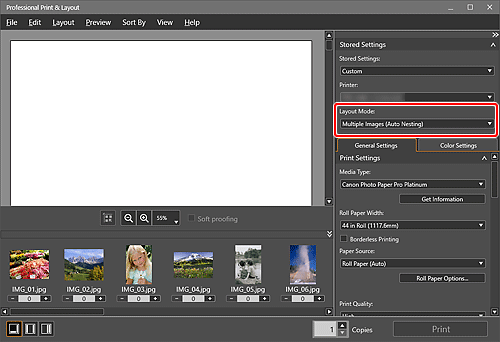
Na área Configurações Armazenadas (Stored Settings), selecione Várias imagens (Agrupamento automático) (Multiple Images (Auto Nesting)) para Modo de layout (Layout Mode).
 Importante
- Se você selecionar Várias imagens (Agrupamento automático) (Multiple Images (Auto Nesting)) depois de inserir as imagens, o tamanho do slot retornará ao padrão. O padrão pode ser definido na guia Layout da caixa de diálogo Outras Configurações (Other Settings).
-
Na guia Configurações Gerais (General Settings), defina a Largura do papel em rolo (Roll Paper Width).
Nota- Se a largura do papel em rolo atual não for exibida, clique em Obter informações (Get Information) e veja as informações da impressora.
-
Arraste e solte as imagens que você deseja imprimir na área Visualizar.
As imagens são organizadas automaticamente.
Nota- Se você clicar em
 (Agrupamento automático de slots) depois de alterar manualmente as posições e os tamanhos das imagens, as imagens serão organizadas automaticamente de acordo com suas posições e tamanhos atuais.
- Se você clicar em
-
Clique em Imprimir (Print).
A caixa de diálogo Imprimir (Print) será exibida.
Nota- O comprimento do papel em rolo necessário para impressão é exibido na caixa de diálogo Imprimir (Print).
-
Clique em OK.
