
Erstellen von Druckdaten mit Rändern und anderen Parametereinstellungen
-
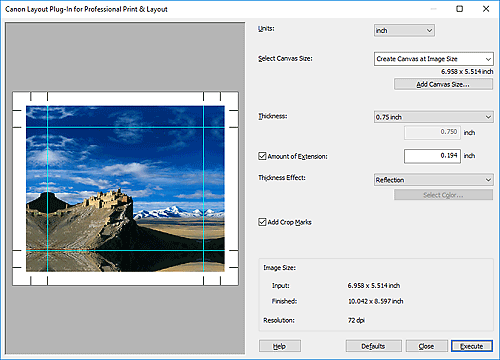
Überprüfen Sie, ob das zu druckende Bild im Vorschaubereich angezeigt wird.
-
Stellen Sie je nach Größe des Rahmens, über den sich das Foto erstrecken soll, die Werte für Kanevasgröße auswählen (Select Canvas Size), Stärke (Thickness), Stärkeeffekt (Thickness Effect) sowie weitere Parameter ein.
 Hinweis
- Informationen zum Bildschirm von Layout Plug-In for Professional Print & Layout finden Sie unter Bildschirm von Layout Plug-In for Professional Print & Layout.
-
Klicken Sie auf Ausführen (Execute).
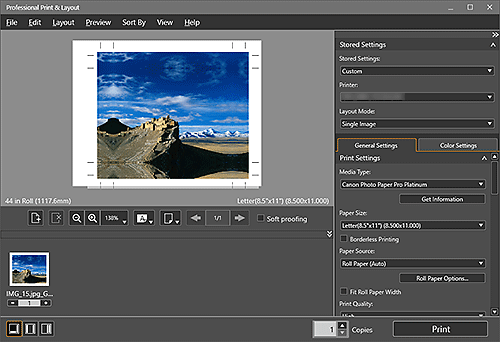
Professional Print & Layout wird gestartet.
-
Legen Sie im Bereich Gespeicherte Einstellungen (Stored Settings) den gewünschten Drucker fest.
-
Legen Sie in Druckeinst. (Print Settings) auf der Registerkarte Allgemeine Einstellungen (General Settings) den Medientyp (Media Type), die Papierquelle (Paper Source), die Druckqualität (Print Quality) und andere Einstellungen fest.
Hinweis- Legen Sie als Papierformat (Paper Size) ein Papier fest, das größer als das Druckformat ist.
-
Klicken Sie auf Drucken (Print).
Das Dialogfeld Drucken (Print) wird angezeigt.
-
Klicken Sie auf OK.
