
Hauptbildschirm
In diesem Bildschirm können Sie verschiedene Funktionen von Professional Print & Layout benutzen. Verwenden Sie die einzelnen Bereiche, um Farbtöne von Bildern zu korrigieren, Bilder zu drucken und vieles mehr.
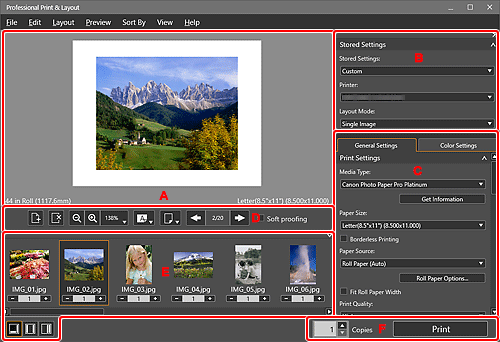
- A: Vorschaubereich
- B: Bereich Gespeicherte Einstellungen (Stored Settings)
- C: Einstellungsbereich
- D: Werkzeugbereich
- E: Miniaturansichtsbereich
- F: Druckschaltflächenbereich
B: Bereich Gespeicherte Einstellungen (Stored Settings)
Wählen Sie den gewünschten Drucker oder speichern Sie die im Einstellungsbereich vorgenommenen Einstellungen.
C: Einstellungsbereich
Nehmen Sie Einstellungen zum Drucken vor.
Der Einstellungsbereich besteht aus zwei Registerkarten. Weitere Informationen finden Sie auf der jeweiligen Seite.
- Registerkarte Allgemeine Einstellungen (General Settings)
-
- Druckeinst. (Print Settings)
- Layout
- Farbmanagement (Color Management)
- Texteinstellungen (Text Settings)
- Registerkarte Farbeinstellungen (Color Settings)
-
- Farbeinstellungen (Color Settings)
 Hinweis
- Klicken Sie zum Ein- bzw, Ausblenden der entsprechenden Kategorie im Bereich „Einstellungen“auf
 (Dreieck).
D: Werkzeugbereich
Hinweis
- Die angezeigten Elemente können je nach dem ausgewählten Layout variieren.
 (Seite hinzufügen)
-
Fügt eine neue Seite nach der ausgewählten Seite hinzu.
 (Seite löschen)
-
Entfernt die ausgewählte Seite.
 (Automatische Feldschachtelung)
-
Positioniert Bilder automatisch mit einem Abstand.
Hinweis- Diese Option wird nur angezeigt, wenn Mehrere Bilder (Automatische Schachtelung) (Multiple Images (Auto Nesting)) oder Mehrere Bilder (Multiple Images) als Layoutmodus (Layout Mode) im Bereich Gespeicherte Einstellungen (Stored Settings) ausgewählt ist.
- Der Abstand zwischen den Feldern kann auf der Registerkarte Layout des Dialogfelds Weitere Einstellungen (Other Settings) festgelegt werden.

 (Verkleinern/Vergrößern)
- Verkleinert oder vergrößert die Anzeige der Vorschau.
 (Skalieren)
-
Stellen Sie die Vorschauskalierung ein.
An Breite anpassen (Fit to Width)(Zum Ausfüllen der gesamten Papierbreite) oder An Bildschirm anpassen (Fit Screen) (zur Anzeige des gesamten Bildes) können ebenfalls ausgewählt werden.
 (Papierausrichtung)
-
 (Papier horizontal anzeigen)
- Zeigt das Papier in horizontaler Ausrichtung an.
 (Papier vertikal anzeigen)
- Zeigt das Papier in vertikaler Ausrichtung an.
 (Vorschau umschalten)
-
 (Druckvorschau)
- Zeigt eine Vorschau der Bilder im angegebenen Papierformat an.
 (Rollenpapiervorschau)
- Zeigt eine Vorschau der Bilder auf dem gesamten Rollenpapier an.
Hinweis- (Vorschau umschalten) wird je nach Drucker eventuell nicht angezeigt.

 (Vorherige Seite/Nächste Seite)
-
Wechselt die angezeigte Seite, wenn mehrere Bilder vorhanden sind.
Hinweis- Wenn die Anzahl der Kopien im Miniaturansichtsbereich 0 ist, wird das Bild nicht im Vorschaubereich angezeigt.
- Soft-Prüfung (Soft proofing)
-
Aktivieren Sie dieses Kontrollkästchen, um das Bild auf dem Bildschirm in Farbtönen anzuzeigen, die dem Druckergebnis nahekommen.
 Wichtig
- Diese Funktion ist je nach ausgewähltem Medientyp nicht verfügbar.
Hinweis- Nur verfügbar, wenn ICC-Profil verwenden (Use ICC Profile) als Farbmodus (Color Mode) ausgewählt ist.
Hinweis
- Wenn Mehrere Bilder (Automatische Schachtelung) (Multiple Images (Auto Nesting)) als Layoutmodus (Layout Mode) im Bereich Gespeicherte Einstellungen (Stored Settings) ausgewählt ist, werden (Seite hinzufügen), (Seite löschen), (Papierausrichtung), (Vorschau wechseln) und (Vorige Seite/Nächste Seite) nicht angezeigt.
E: Miniaturansichtsbereich
Zeigt die Miniaturansichten von Bildern an. Sie können die Reihenfolge von Bildern ändern, indem Sie sie auswählen und ziehen.

 (Anzahl der Kopien)
-
Legen Sie die Anzahl der Kopien für die Bilder fest, die Sie drucken möchten.
Hinweis- Stellen Sie bis zu 100 Kopien ein.


 (Layout ändern)
- Ändert die Position des Miniaturansichtsbereichs.
Hinweis
- Klicken Sie zum Ein- oder Ausblenden des Miniaturansichtsbereichs oben rechts im Miniaturansichtsbereich auf
 (Dreieck).
 - Im Miniaturansichtsbereich können bis zu 100 Bilder angezeigt werden.
- Um mehrere Bilder auszuwählen, klicken Sie darauf und halten Sie dabei die Strg-Taste gedrückt.
- Beim Starten aus dem Programmordner können Sie ein Bild im Miniaturansichtsbereich löschen, indem Sie mit der rechten Maustaste darauf klicken und dann Löschen (Delete) auswählen.
F: Druckschaltflächenbereich
- Kopien
- Legen Sie die Anzahl der zu druckenden Exemplare fest.
- Drucken (Print)
-
Zeigt das Dialogfeld Drucken (Print) zum Drucken von Bildern an.
