
Anpassen von Rändern und Feldformaten
Passen Sie die Druckposition und die Bildgröße an, indem Sie die Ränder und Feldformate anpassen.
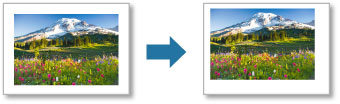
Die anpassbaren Eigenschaften sind je nach Layout unterschiedlich.
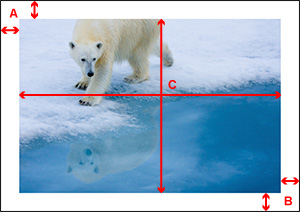 |
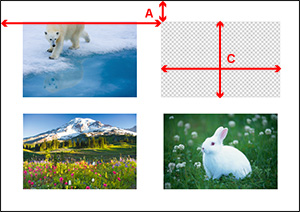 |
| Einfach | Mehrfach |
- A: Position (oben/links)
- A+B: Rand (oben/unten/links/rechts)
- C: Feldformat (Höhe/Breite)
 Wichtig
- Legen Sie Layoutmodus (Layout Mode) und Papier vor dem Anpassen der Ränder fest. Wenn Sie Layoutmodus (Layout Mode) oder Papier nach dem Festlegen der Seitenränder ändern, werden die Einstellungen wieder auf die Standardeinstellung zurückgesetzt.
 Hinweis
- Die angezeigten Elemente können je nach Ihrem Drucker variieren.
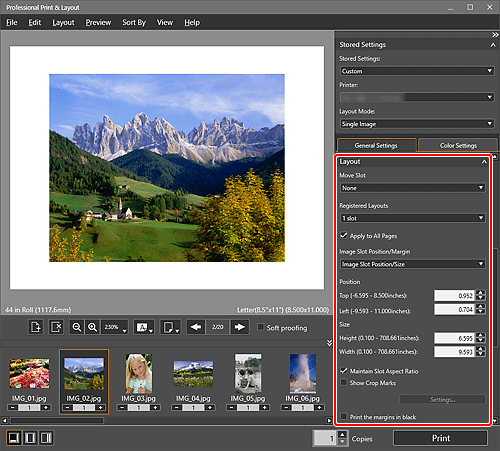
Einzelbilddruck
Legen Sie die Randwerte und das Feldformat für den Einzelbilddruck fest.
-
Wählen Sie im Bereich Gespeicherte Einstellungen (Stored Settings) die Option Einzelbild (Single Image) als Layoutmodus (Layout Mode)aus.
-
Legen Sie in Layout auf der Registerkarte Allgemeine Einstellungen (General Settings) die Größe des Feldformats und die Ränder fest.
Wählen Sie Bildfeldposition/-format (Image Slot Position/Size) oder Bildfeldposition/-rand (Image Slot Position/Margin) als Bildfeldposition/-rand (Image Slot Position/Margin) aus.
- Bildfeldposition/-format (Image Slot Position/Size)
-
Legen Sie in Position die Feldposition fest, indem Sie die Schieberegler für Oben und Links verschieben oder die Werte direkt eingeben. Die Position kann unter Beibehaltung der Größe des Feldformats eingestellt werden.
Legen Sie in Format (Size) die Größe des Feldformats fest, indem Sie die Schieberegler für Höhe und Breite verschieben oder die Werte direkt eingeben.
- Bildfeldposition/-rand (Image Slot Position/Margin)
- Legen Sie die Randwerte fest, indem Sie die Schieberegler für Oben, Unten, Links und Rechts verschieben oder die Werte direkt eingeben. Die Größe des Feldformats wird entsprechend der Randwerte vergrößert oder verkleinert.
Hinweis- Alternativ können Sie die Position und Größe des Feldes ändern, indem Sie den roten Rahmen (Feld) in der Vorschau ziehen.
- Der verfügbare Bereich von Randwerten variiert je nach ausgewähltem Medientyp und Papierformat.
- Um die festgelegten Einstellungen auf alle Seiten anzuwenden, aktivieren Sie das Kontrollkästchen Auf alle Seiten anwenden (Apply to All Pages).
- Um die Ränder zu schwärzen, aktivieren Sie das Kontrollkästchen Ränder schwarz drucken (Print the margins in black). Je nach ausgewähltem Medientyp werden die Ränder unter Umständen nicht bis zu den Papierrändern schwarz gedruckt.
Drucken mehrerer Bilder
Legen Sie die Position und Größe des Feldes für den Druck mehrerer Bilder fest.
-
Wählen Sie im Bereich Gespeicherte Einstellungen (Stored Settings) die Option Mehrere Bilder (Multiple Images) als Layoutmodus (Layout Mode)aus.
-
Legen Sie in Layout auf der Registerkarte Allgemeine Einstellungen (General Settings) die Position und Größe des Feldes inFeldposition festlegen (Set Slot Position) und Feldformat angeben (Specify Slot Size) fest.
Stellen Sie die Position und Größe des Feldes ein, indem Sie die Schieberegler bewegen oder die Werte direkt eingeben.
Hinweis- Alternativ können Sie die Position und Größe des Feldes ändern, indem Sie den roten Rahmen (Feld) in der Vorschau ziehen.
- Um die angegebenen Einstellungen auf die Größe aller Felder auf der Seite anzuwenden, aktivieren Sie das Kontrollkästchen Auf alle Bildfelder anwenden (Apply To All Image Slots).
- Um die Ränder zu schwärzen, aktivieren Sie das Kontrollkästchen Ränder schwarz drucken (Print the margins in black). Je nach ausgewähltem Medientyp werden die Ränder unter Umständen nicht bis zu den Papierrändern schwarz gedruckt.
Hinweis
- Um die geänderten Einstellungen für Rand und Feldformat zu speichern, klicken Sie in Layoutmanagement (Layout Management) unter Registrierte Layouts (Registered Layouts) auf der Registerkarte Allgemeine Einstellungen (Layout).
