
Como iniciar o Layout Plug-In for Professional Print & Layout
O Layout Plug-In for Professional Print & Layout é um plug-in para criar um design de layout quando você pretende ampliar a foto em uma moldura.
O layout é criado de forma que até mesmo as laterais da moldura possam ser envolvidas com a imagem.
Inicie o Layout Plug-In for Professional Print & Layout pelo Adobe Photoshop.
-
Abra a imagem que você quer imprimir no Photoshop.
-
No menu Arquivo (File) do Photoshop, selecione Automatizar (Automate) > Canon Layout Plug-In for Professional Print & Layout....
O Layout Plug-In for Professional Print & Layout é iniciado.
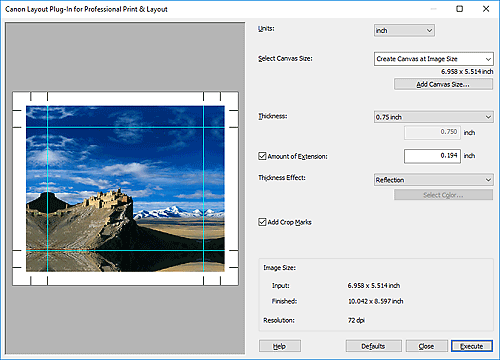
Clique em Executar (Execute) para iniciar o Professional Print & Layout.
 Importante
- O Layout Plug-In for Professional Print & Layout não pode ser iniciado se não houver nenhuma imagem exibida no Photoshop.
-
Se Layout Plug-In for Professional Print & Layout não aparecer no menu do Photoshop, siga estas etapas para instalar o plug-in do Photoshop.
- Saia do Photoshop.
-
Selecione Instalação do plug-In Professional Print & Layout (Professional Print & Layout Plug-In Install) da seguinte maneira.
Windows 10:
No menu Iniciar (Start), selecione (Todos os aplicativos (All apps) >) Canon Utilities > Instalação do plug-In Professional Print & Layout (Professional Print & Layout Plug-In Install).
Windows 8.1:
No botão Pesquisar (Search), pesquise por "Professional Print & Layout," depois selecione Instalação do plug-In Professional Print & Layout (Professional Print & Layout Plug-In Install).
Windows 7:
No menu Iniciar (Start), selecione Todos os programas (All Programs) > Canon Utilities > Professional Print & Layout > Instalação do plug-In Professional Print & Layout (Professional Print & Layout Plug-In Install).
-
Siga as instruções na tela para instalar.
- O plug-in do Photoshop não poderá ser instalado se o Photoshop nunca tiver sido iniciado.
