
Avvio di Layout Plug-In for Professional Print & Layout
Layout Plug-In for Professional Print & Layout è un plug-in per la creazione di un progetto di layout mirato ad estendere una foto sopra una cornice.
Il layout viene creato in modo che anche i lati della cornice possano essere "avvolti" con l'immagine.
Avviare Layout Plug-In for Professional Print & Layout da Adobe Photoshop.
-
Aprire l'immagine che si desidera stampare in Photoshop.
-
Dal menu File di Photoshop, selezionare Automatizza (Automate) > Canon Layout Plug-In for Professional Print & Layout....
Layout Plug-In for Professional Print & Layout viene avviato.
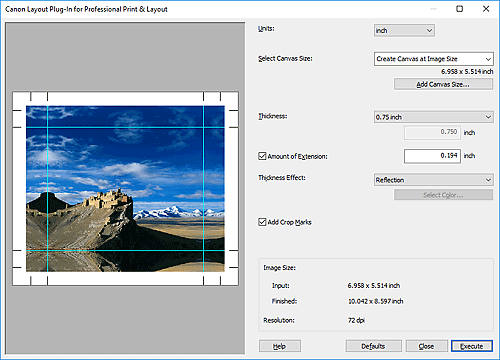
Fare clic su Esegui (Execute) per avviare Professional Print & Layout.
 Importante
- Layout Plug-In for Professional Print & Layout non può essere avviato se non è visualizzata alcuna immagine in Photoshop.
-
Se Layout Plug-In for Professional Print & Layout non viene visualizzato nel menu di Photoshop, attenersi alla seguente procedura per installare il plug-in di Photoshop.
- Uscire da Photoshop.
-
Selezionare Installazione plug-in Professional Print & Layout (Professional Print & Layout Plug-In Install) come indicato di seguito.
Windows 10:
Dal menu Avvia (Start), selezionare (Tutte le app (All apps) >) Canon Utilities > Installazione plug-in Professional Print & Layout (Professional Print & Layout Plug-In Install).
Windows 8.1:
Dall’area Cerca (Search), cercare "Professional Print & Layout," quindi selezionare Installazione plug-in Professional Print & Layout (Professional Print & Layout Plug-In Install).
Windows 7:
Dal menu Avvia (Start), selezionare Tutti i programmi (All Programs) > Canon Utilities > Professional Print & Layout > Installazione plug-in Professional Print & Layout (Professional Print & Layout Plug-In Install).
-
Attenersi alle istruzioni visualizzate per effettuare l'installazione.
- Il plug-in di Photoshop potrebbe non essere installato se Photoshop non è mai stato avviato.
