Caixa de diálogo Adicionar impressora
 Nota
Nota
- Se você estiver usando o macOS 15 ou versão posterior, deverá configurar cada aplicativo para permitir a descoberta de dispositivos na rede local. A não ativação da descoberta de dispositivos pode restringir a funcionalidade do software ou evitar a inicialização adequada.
Para obter instruções detalhadas, consulte "Configuração de descoberta de dispositivos de rede local".
A lista de aplicativos exibidos em Rede local (Local Network) pode incluir todo ou alguns dos seguintes, dependendo do uso.- Professional Print & Layout
- Professional Print & Layout Job Manager
Adiciona as impressoras a serem usadas.
Para exibir a caixa de diálogo Adicionar impressora (Add Printer), clique em Adicionar impressora (Add Printer) em Impressora (Printer) na área Configurações Armazenadas.
Pesquise as impressoras e, depois, selecione as impressoras que deseja adicionar.
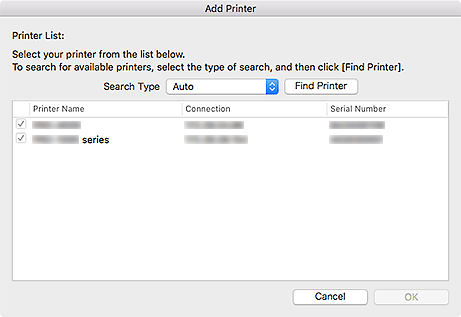
- Tipo de pesquisa (Search Type)
- Selecione um método de pesquisa de impressora entre Automático (Auto), Automático (Bonjour) (Auto (Bonjour)) e IPv4/IPv6.
- Localizar impressora (Find Printer)
-
- Quando Automático (Auto) ou Automático (Bonjour) (Auto (Bonjour)) é selecionado para Tipo de pesquisa (Search Type):
- Procura por impressoras.
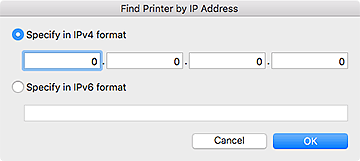
- Quando IPv4/IPv6 é selecionado para Tipo de pesquisa (Search Type):
-
Exibe a caixa de diálogo Localizar imp. por end. IP (Find Printer by IP Address) para pesquisar uma impressora especificando o endereço IP dela.
- Lista
- Exibe uma lista das impressoras detectadas. Marque as caixas de seleção e clique em OK para adicionar as impressoras em Impressora (Printer) na área Configurações Armazenadas (Stored Settings).
-
Nota
- Se você selecionar IPv4/IPv6 e pesquisar, cada endereço IP de uma impressora (IPv4 e IPv6) poderá aparecer como uma impressora diferente no resultado da pesquisa. Selecione um e adicione.
- Se uma impressora conectada através de uma rede não aparecer, verifique se o computador usado para a pesquisa e a impressora estão na mesma sub-rede. Caso não estejam na mesma sub-rede, verifique o endereço IP da impressora e especifique e procure o endereço IPv4 ou IPv6.
