Finestra di dialogo Aggiungi stampante
 Nota
Nota
- Se si utilizza macOS 15 o una versione successiva, è necessario configurare ciascuna applicazione per consentire il rilevamento dei dispositivi sulla rete locale. La mancata attivazione del rilevamento dei dispositivi potrebbe limitare la funzionalità del software o impedirne il corretto avvio.
Per istruzioni dettagliate, fare riferimento a "Impostazione del rilevamento dei dispositivi sulla rete locale".
L'elenco delle applicazioni in Rete locale (Local Network) potrebbe includere tutte o alcune delle seguenti, a seconda dell'utilizzo.- Professional Print & Layout
- Professional Print & Layout Job Manager
Aggiungere le stampanti da utilizzare.
Per visualizzare la finestra di dialogo Aggiungi stampante (Add Printer), fare clic su Aggiungi stampante (Add Printer) da Stampante (Printer) nell’area Impostazioni memorizzate.
Cercare le stampanti, quindi selezionare la o le stampanti che si desidera aggiungere.
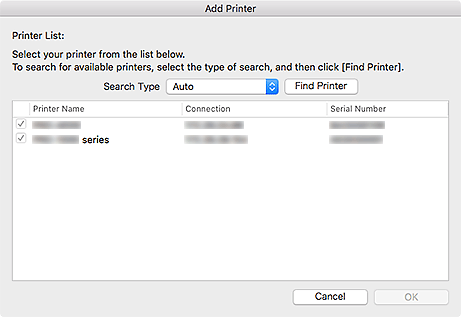
- Tipo di ricerca (Search Type)
- Selezionare un metodo di ricerca stampante da Auto, Auto (Bonjour) e IPv4/IPv6.
- Trova stampante (Find Printer)
-
- Se Automatico (Auto) o Auto (Bonjour) è selezionato per Tipo di ricerca (Search Type):
- Cerca le stampanti.
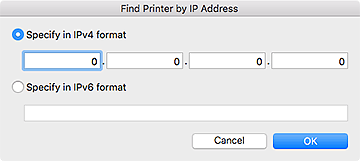
- Se IPv4/IPv6 è selezionato per Tipo di ricerca (Search Type):
-
Apre la finestra di dialogo Trova stampante per ind. IP (Find Printer by IP Address) per cercare una stampante specificandone l'indirizzo IP.
- Elenco
- Apre un elenco di stampanti rilevate. Selezionare la o le caselle di controllo e fare clic su OK per aggiungere la o le stampanti in Stampante (Printer) nell’area Impostazioni memorizzate (Stored Settings).
-
Nota
- Se si seleziona IPv4/IPv6 e si avvia la ricerca, ognuno degli indirizzi IP della stampante (IPv4 e IPv6) potrebbe apparire come una stampante diversa nei risultati della ricerca. Selezionare una delle due stampanti e aggiungerla.
- Se una stampante connessa su una rete non compare, verificare che il computer utilizzato per la ricerca e la stampante si trovino sulla stessa subnet. Se non si trova sulla stessa subnet, verificare l'indirizzo IP della stampante, quindi specificare l'indirizzo IPv4 o IPv6 e avviare la ricerca.
