Cuadro de diálogo Agregar impresora
 Nota
Nota
- Si utiliza macOS 15 o posterior, debe configurar cada aplicación para permitir la detección de dispositivos en la red local. No habilitar la detección de dispositivos puede restringir la funcionalidad del software o impedir que se inicie correctamente.
Para obtener instrucciones detalladas, consulte "Configuración de la detección de dispositivos de red local".
La lista de aplicaciones que se muestra en Red local (Local Network) puede incluir todas o algunas de las siguientes, según el uso.- Professional Print & Layout
- Professional Print & Layout Job Manager
Agregue las impresoras que se van a utilizar.
Para abrir el cuadro de diálogo Agregar impresora (Add Printer), haga clic en Agregar impresora (Add Printer) en Impresora (Printer) desde el área Configuración almacenada.
Busque impresoras y, a continuación, seleccione las impresoras que desea agregar.
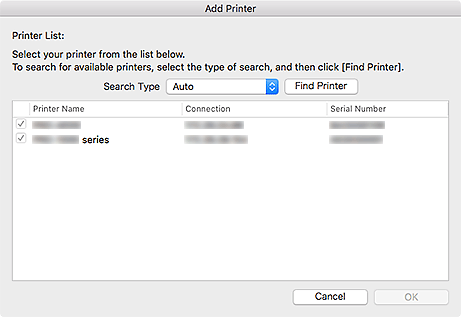
- Tipo de búsqueda (Search Type)
- Seleccione un método de búsqueda de impresoras entre Auto, Auto (Bonjour) e IPv4/IPv6.
- Buscar impresora (Find Printer)
-
- Cuando se selecciona Auto o Auto (Bonjour) para Tipo de búsqueda (Search Type):
- Se buscan las impresoras.
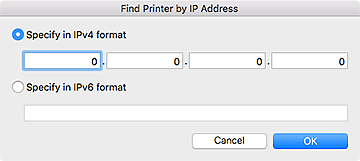
- Cuando se selecciona IPv4/IPv6 para Tipo de búsqueda (Search Type):
-
Se abre el cuadro de diálogo Buscar impr. med. direc. IP (Find Printer by IP Address) para buscar una impresora especificando su dirección IP.
- Lista
- Muestra una lista de las impresoras detectadas. Seleccione las casillas de verificación y haga clic en Aceptar (OK) para agregar las impresoras a Impresora (Printer) en el área Configuración almacenada (Stored Settings).
-
Nota
- Si selecciona IPv4/IPv6 para realizar la búsqueda, es posible que cada una de las direcciones IP de una impresora (IPv4 e IPv6) aparezca como una impresora distinta en los resultados de búsqueda. Seleccione una de las dos opciones y añádala.
- Si no aparece una impresora conectada en una red, asegúrese de que el ordenador con el que se realiza la búsqueda y la impresora se encuentran en la misma subred. Si no está en la misma subred, compruebe la dirección IP de la impresora y, a continuación, especifique la dirección IPv4 o IPv6 e inicie la búsqueda.
