
Registerkarte „Allgemeine Einstellungen“ (Rahmeneinstellungen)
Legen Sie die Rahmengröße und die Rahmentiefe fest.
 Hinweis
- Diese Option wird angezeigt, wenn Gallery Wrap fur Layoutmodus (Layout Mode) im Bereich Gespeicherte Einstellungen (Stored Settings) ausgewahlt ist.
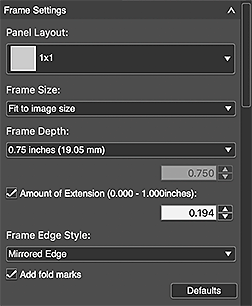
- Bereichslayout
- Wahlen Sie die Anzahl der Rahmen aus.
- Rahmengröße
-
Wahlen Sie die Rahmengröße aus.
Klicken Sie auf Benutzerdefinierte Grose hinzufugen, um das Dialogfeld 。enutzerdefinierte Grose hinzufugen“ fur die Einstellung benutzerdefinierter Rahmengrosen anzuzeigen.
.Hinweis- Wenn Sie eine Rahmengröße in Benutzerdefinierte Grose hinzufugen (Add custom size) hinzufugen, wird der festgelegte Name in Rahmengröße (Frame Size)angezeigt.
- Rahmentiefe
-
Wahlen Sie fur die Rahmentiefe eine der folgenden Optionen aus: 0.75 Zoll (19.05 mm) (0.75 inches (19.05 mm)), 1.50 Zoll (38.10 mm) (1.50 inches (38.10 mm)) oder Benutzerdefinierte Tiefe angeben (Specify custom depth).
Um die Rahmentiefe festzulegen, wahlen Sie Benutzerdefinierte Tiefe angeben aus.
- Erweiterungsumfang (Amount of Extension)
- Aktivieren Sie dieses Kontrollkastchen, um den Erweiterungsumfang festzulegen, der uber die Rahmenseiten hinaus gehen soll.
- Rahmenkantenstil
-
Wahlen Sie einen Effekt fur den Bildbereich aus, der auf den Rahmenseiten gedruckt wird.
Wahlen Sie Durchgehend (Continuous), Durchgehend (Weich) (Continuous (Soft)), Gespiegelte Kante (Mirrored Edge), Gespiegelte Kante (Weich) (Mirrored Edge (Soft)), Weiße Kante (White Edges) oder Schwarze Kante (Black Edge) aus.
- Faltmarken hinzufugen
-
Aktivieren Sie dieses Kontrollkastchen, um Schnittmarken auserhalb des Bildes als Fuhrungslinien zum Falten des Papiers zu drucken.
Hinweis- Die gepunkteten Linien, die in der Druckvorschau uber dem Bild angezeigt werden, werden nicht gedruckt.
- Standard (Defaults)
- Stellt den Standardzustand wieder her.
