
Ajustar Proporção de Cores com a Visualização de Padrões
Ajuste a proporção de cores imprimindo e visualizando um padrão com o qual você pode verificar a proporção de cores da imagem.
-
Na área Visualização, selecione a imagem da qual você quer imprimir um padrão.
-
Nas Configurações de Cor (Color Settings) da guia Configs de Cor (Color Settings), clique em Impressão de Padrão... (Pattern Print...).
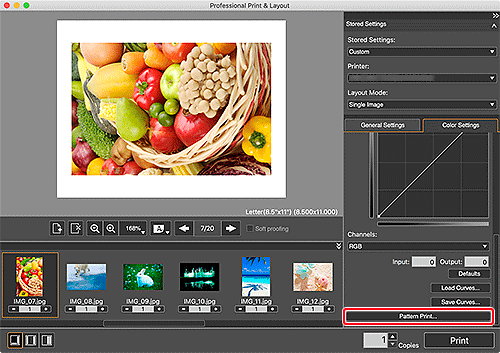
A janela Impressão de Padrão (Pattern Print) é exibida.
-
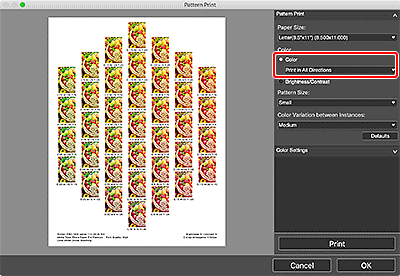
Selecione Tamanho do Papel (Paper Size) de acordo com o papel a ser usado para Impressão de Padrão (Pattern Print).
-
Selecione Cor (Color) em Cor (Color).
-
Selecione a direção de cor em que você quer ajustar.
 Nota
Nota-
Selecione Imprimir em Todas as Direções (Print in All Directions) para imprimir um padrão ajustado nas seguintes seis direções de cor, com os valores de proporção de cores digitados atualmente no centro. Você pode verificar a direção de cor na qual você quer ajustar a proporção de cores.
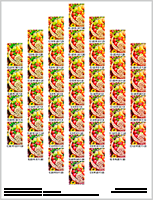
Imprimir na Direção R (Print in Direction R) (superior direito): Vermelho (Red) Imprimir na Direção Y (Print in Direction Y) (acima): Amarelo Imprimir na Direção G (Print in Direction G) (superior esquerdo): Verde (Green) Imprimir na Direção C (Print in Direction C) (inferior esquerdo): Ciano Imprimir na Direção B (Print in Direction B) (abaixo): Azul (Blue) Imprimir na Direção M (Print in Direction M) (inferior direito): Magenta -
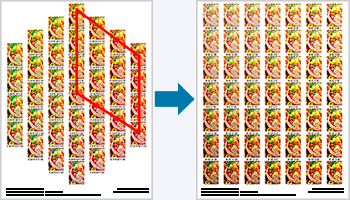
Selecione uma direção de cor específica para imprimir um padrão ajustado na direção de cor selecionada com os valores de proporção de cores digitados atualmente na parte inferior esquerda. Por exemplo, selecione Imprimir na Direção R (Print in Direction R) para imprimir um padrão mais detalhado da área na direção R (área emoldurada) do padrão para todas as direções; você pode verificar mais variações do que em todas as direções.
-
-
Selecione Tamanho do Padrão (Pattern Size) e Variação de Cores Entre Instâncias (Color Variation between Instances).
-
Ajuste finamente o tom de cor em Configs de Cor (Color Settings), conforme necessário.
Nota- O tom preto e branco só pode ser ajustado quando Foto Preto e Branco (Black and White Photo) estiver definido como Modo de Cor (Color Mode) em Gerenciamento de Cores (Color Management) na guia Configurações Gerais (General Settings).
- Para saber como ajustar o tom de cor, consulte Ajustar a Proporção de Cores, o Brilho e o Contraste.
-
Clique em Imprimir (Print).
A caixa de diálogo Imprimir (Print) é exibida.
-
Clique em OK.
O padrão é impresso.
-
A partir do padrão impresso, digite os valores descritos debaixo da imagem com a proporção de cores desejada em Proporção de Cores (Color Balance).
-
Clique em OK na janela Impressão de Padrão (Pattern Print).
A janela Impressão de Padrão (Pattern Print) é fechada; os valores são refletidos em Proporção de Cores (Color Balance) na tela principal.
Nota
-
Para executar a Impressão de Padrão somente para uma parte da imagem, exiba a janela Impressão de Padrão (Pattern Print) após seguir as etapas abaixo.
- Na tela principal, duplique a imagem da qual você quer imprimir um padrão.
- Recorte a imagem duplicada.
Depois de concluir a Impressão de Padrão e o ajuste, exclua a imagem duplicada.
- Para a janela Impressão de Padrão (Pattern Print), consulte Janela Impressão de Padrão.
