
Создание печатных данных с полями и установка других параметров
-
Убедитесь, что изображение, которое нужно напечатать, отображается в области просмотра.
-
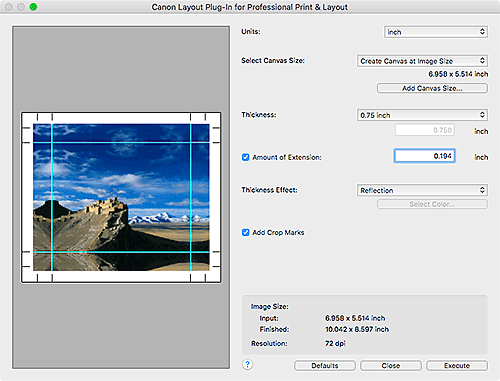
Задайте значения для Выберите размер холста (Select Canvas Size), Толщина (Thickness), Эффект толщины (Thickness Effect) и для других параметров в соответствии с рамой, на которою будет натягиваться холст с фотографией.
 Примечание.
- Для получения подробной информации об экране Layout Plug-In for Professional Print & Layout см. Экран Layout Plug-In for Professional Print & Layout.
-
Нажмите Выполнить (Execute).
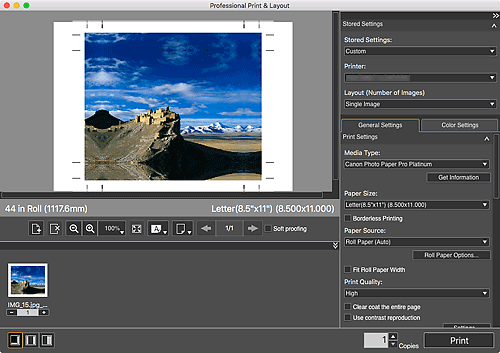
Запустится Professional Print & Layout.
-
В области Сохраненные параметры (Stored Settings) укажите принтер и Макет (кол-во изображений) (Layout (Number of Images)), которые необходимо использовать, а также прочие параметры.
-
В разделе Параметры (Print Settings) на вкладке Общие параметры (General Settings) укажите Тип носителя (Media Type), Источник бумаги (Paper Source), Качество печати (Print Quality) и прочие параметры.
Примечание.- Для параметра Размер бумаги (Paper Size) укажите бумагу, размер которой превышает размер изображения для печати.
-
Нажмите Печать (Print).
Появится сообщение.
-
Нажмите ОК (OK).
Появится диалоговое окно "Печать".
-
Нажмите Печать (Print).
