
余白などを設定した印刷データを作成する
-
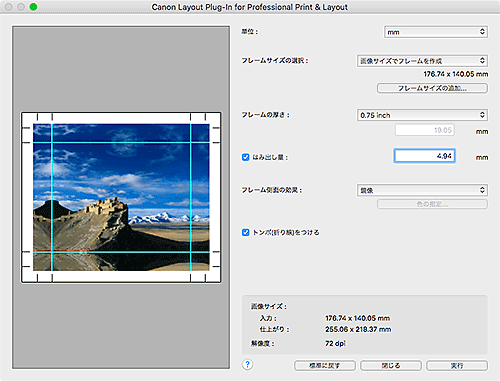
印刷する画像がプレビューエリアに表示されていることを確認する
-
装丁するフレームに合わせて、[フレームサイズの選択]、[フレームの厚さ]、[フレーム側面の効果]などを設定する
 参考
参考- Layout Plug-In for Professional Print & Layout画面については、「[Layout Plug-In for Professional Print & Layout]画面」を参照してください。
-
[実行]をクリックする
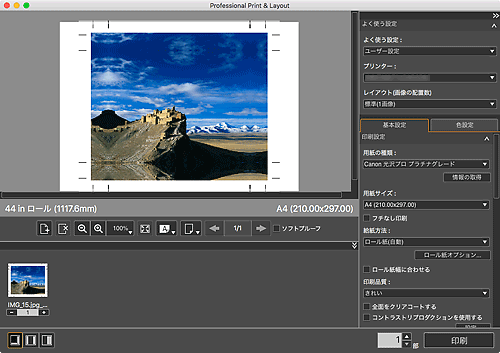
Professional Print & Layoutが起動します。
-
[よく使う設定]エリアで、使用するプリンターや[レイアウト(画像の配置数)]などを設定する
-
[基本設定]シートの[印刷設定]で、[用紙の種類]や[給紙方法]、[印刷品質]などを設定する
参考- [用紙サイズ]には、画像の印刷サイズよりも大きいサイズの用紙を設定してください。
-
[印刷]をクリックする
メッセージが表示されます。
-
[OK]をクリックする
プリントダイアログが表示されます。
-
[プリント]をクリックする
