
Schermata Layout Plug-In for Professional Print & Layout
È la schermata per l'impostazione di Layout Plug-In for Professional Print & Layout.
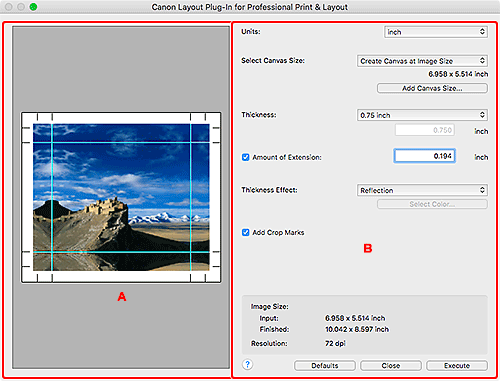
A: Area di anteprima
Visualizza l'anteprima con le impostazioni applicate.
B: Area delle impostazioni
- Unità (Units)
- Selezionare l'unità delle impostazioni da mm, pollice e pixel.
- Dimensioni tela selezionate (Select Canvas Size)
-
Selezionare la dimensione della cornice.
- Aggiungi dimensioni tela... (Add Canvas Size...)
- Apre la finestra di dialogo Aggiungi dimensione tela per salvare le dimensioni personalizzate per la cornice.
- Spessore (Thickness)
-
Scegliere lo spessore della cornice tra 0.75 pollice (0.75 inch), 1.50 pollice (1.50 inch) e Personalizzata (Custom).
 Nota
Nota- Selezionare Personalizzata (Custom) per impostare uno spessore personalizzato per la cornice.
- Quantità estensione (Amount of Extension)
- Selezionare questa casella di controllo per impostare la quantità di estensione sporgente oltre i lati della cornice.
- Effetto spessore (Thickness Effect)
-
Selezionare un effetto per la parte dell'immagine visualizzata sui lati della cornice.
Selezionare tra Immagine (Image), Immagine soft (Soft Image), Riflesso (Reflection), Riflesso soft (Soft Reflection), Bianco (White), Nero (Black) e Colore personalizzato (Custom Color).
Nota- Selezionare Colore personalizzato (Custom Color) per impostare il colore da Seleziona colore... (Select Color...).
- Aggiungi indicatori di ritaglio (Add Crop Marks)
- Selezionare questa casella di controllo per stampare all'esterno dell'immagine i segni di taglio da utilizzare come guide per la piegatura del foglio.
- Dimensione immagine (Image Size)
-
Consente di visualizzare le seguenti informazioni.
- Input
- Consente di visualizzare la dimensione dell'immagine originale (dimensione precedente alla creazione del progetto di layout).
- Finita (Finished)
- Consente di visualizzare la dimensione dell'immagine dell'intero progetto di layout, comprensiva di lati della cornice, segni di taglio ed estensione aggiunta alla dimensione dell'immagine di input.
- Risoluzione (Resolution)
- Consente di visualizzare la risoluzione dell'immagine.
 (Guida)
- Consente di aprire questa guida.
- Predefinite (Defaults)
- Consente di ripristinare le impostazioni predefinite.
- Chiudi (Close)
- Chiude la schermata Layout Plug-In for Professional Print & Layout.
- Esegui (Execute)
- Avvia Professional Print & Layout.
