
Stampa HDR
Stampare le immagini con un'ampia gamma dinamica ottimizzandole per la carta.
 Importante
- Disponibile all'avvio da Digital Photo Professional V.4.9.20 o successivo e quando si seleziona un’immagine RAW compatibile HDR PQ.
-
In Digital Photo Professional, selezionare la cartella contenente l'immagine che si desidera stampare.
-
Selezionare l'immagine da stampare.
-
Dal menu File di Digital Photo Professional, selezionare Stampa plug-in (Plug-in printing) > Stampa con Professional Print & Layout (Print with Professional Print & Layout).
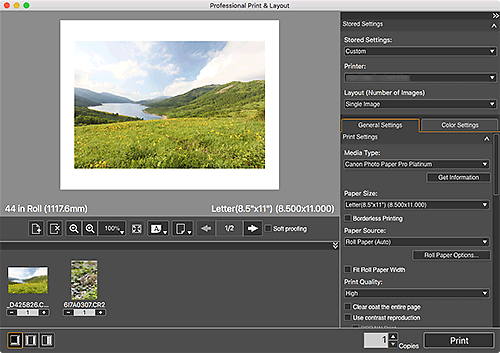
Professional Print & Layout viene avviato.
-
Nell’area Impostazioni memorizzate (Stored Settings), impostare la stampante e il Layout (Numero di immagini) (Layout (Number of Images)) che si desidera utilizzare e le altre impostazioni.
-
In Imp. stam. (Print Settings) sulla scheda Impostazioni generali (General Settings), impostare Tipo di supporto (Media Type), Alimentazione carta (Paper Source), Qualità di stampa (Print Quality) e le altre impostazioni.
-
In Gestione colore (Color Management) nella scheda Impostazioni generali (General Settings), selezionare Usa profilo ICC (Use ICC Profile) per Modalità colore (Color Mode).
-
Selezionare la casella di controllo Stampa HDR (HDR Print).
-
Fare clic su Impostazioni... (Settings...).
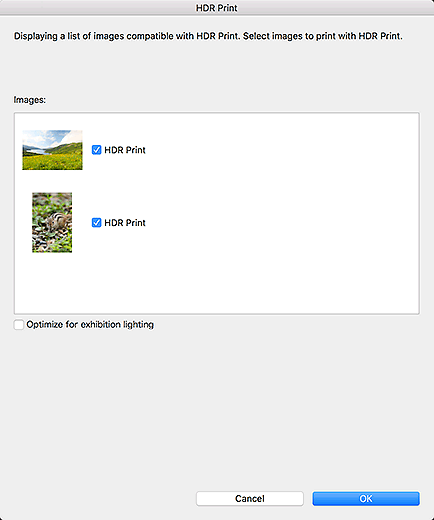
Viene visualizzata la finestra di dialogo Stampa HDR (HDR Print).
-
Selezionare la o le caselle di controllo delle immagini per le quali si desidera utilizzare la Stampa HDR, quindi fare clic su OK.
 Nota
Nota- Fare doppio clic su un’immagine per visualizzare la finestra di dialogo Anteprima (Preview) e visualizzare in anteprima l'immagine con e senza Stampa HDR (HDR Print).
-
Fare clic su Stampa (Print).
Viene visualizzato un messaggio.
-
Fare clic su OK.
Viene visualizzata la finestra di dialogo Stampa.
-
Fare clic su Stampa (Print).
Nota
- Per la finestra di dialogo Stampa HDR (HDR Print), vedere la finestra di dialogo Stampa HDR.
