
Area di anteprima
Apre un’anteprima delle immagini. Verificarlo mentre si apportano modifiche o si regolano i margini; le impostazioni vengono riflesse man mano che si effettuano.
 Nota
Nota
- Quando la scala di visualizzazione è 100%, il formato carta viene visualizzato in basso a destra dell'area dell’anteprima.
- Quando si seleziona la carta in rotoli per Alimentazione carta (Paper Source) e la scala di visualizzazione è 100%, la larghezza carta in rotoli selezionata viene visualizzata in basso a sinistra dell'area dell’anteprima.
Quando si fa clic sull'immagine o sul margine nell'area dell’anteprima, appare uno dei tre menu seguenti.
Quando l'immagine viene cliccata
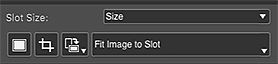
- Dimensioni spazio (Slot Size)
-
- Dimensione standard
- Cambia le dimensioni dello spazio immagine in base alle dimensioni standard selezionate.
- Dimensione immagine (Image Size)
- Ingrandisce o riduce lo spazio immagine alle dimensioni originali.
- Adatta al formato carta (Fit To Paper Size)
- Ingrandisce o riduce lo spazio immagine al formato della carta su cui stampare.
- Ad. a largh. carta in rotolo (Fit To Roll Paper Width)
- Ingrandisce o riduce lo spazio immagine alla larghezza carta in rotoli.
- Specifica formato personal. (Specify Custom Size)
- Apre la finestra di dialogo Formato carta pers. per adattare le dimensioni spazio dell’immagine al formato carta personalizzato selezionato.
 (Aggiungi immagine)
-
Nella finestra visualizzata, selezionare le immagini che si desidera aggiungere.
 Importante
- Se avviata da Digital Photo Professional, Photoshop, Photoshop Elements o Lightroom, questa funzione non è disponibile.
 (Ritaglia)
- Apre la finestra Ritaglia per ritagliare le immagini.
 (Ruota immagine)
-
 (Ruota a destra)
- Fa ruotare l'immagine di 90 gradi in senso orario.
 (Ruota a sinistra)
- Consente di ruotare l'immagine di 90 gradi in senso antiorario.
- Metodo Layout immagine
-
- Adatta immagine a spazio (Fit Image to Slot)
- Apre l'intera immagine all'interno dello spazio immagine.
- Riempi spazio con immagine (Fill Slot with Image)
- Apre l'immagine senza bordi in modo che non ci sia scarto all'interno dello spazio immagine.
Quando l'immagine viene cliccata a destra
- Elimina (Delete)
- Elimina l’immagine.
- Copia (Copy)
- Copia l’immagine.
- Ruota (Rotate)
-
- Ruota a destra (Rotate Right)
- Ruota lo spazio immagine e l'immagine di 90 gradi in senso orario.
- Ruota a sinistra (Rotate Left)
- Ruota lo spazio immagine e l'immagine di 90 gradi in senso antiorario.
- Cambia ordine (Change order)
-
- Porta in primo piano (Bring to Front)
- Sposta l'immagine in avanti.
- Porta in secondo piano (Send to Back)
- Sposta l'immagine indietro.
Quando il margine viene cliccato a destra
- Nuovo spazio (New slot)
- Crea uno spazio immagine del formato carta selezionato.
- Incolla (Paste)
- Incolla l’immagine.
