
Pantalla principal
En esta pantalla se pueden gestionar varias funciones de Professional Print & Layout. Utilice cada área para corregir los tonos de color de las imágenes, imprimirlas, etc.
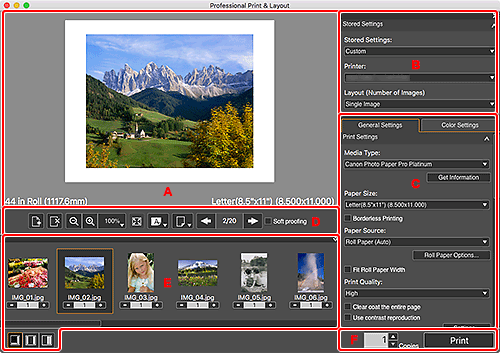
- A: Área de vista preliminar
- B: Área Configuración almacenada (Stored Settings)
- C: Área Configuración
- D: Área Herramientas
- E: Área Miniaturas
- F: Área Botón imprimir
A: Área de vista preliminar
Muestra una vista preliminar de las imágenes seleccionadas.
B: Área Configuración almacenada (Stored Settings)
Seleccione la impresora que desea utilizar o guarde los ajustes realizados en el área Configuración.
C: Área Configuración
Lleve a cabo la configuración para la impresión.
El área Configuración está formada por dos pestañas. Para obtener más información, consulte la página correspondiente.
- Pestaña Configuración general (General Settings)
-
- Config. impr. (Print Settings)
- Formato (Layout)
- Administración del color (Color Management)
- Pestaña Configuración de color (Color Settings)
-
- Configuración de color (Color Settings)
 Nota
Nota
- Para mostrar u ocultar la categoría correspondiente en el área Configuración, haga clic en
 (triángulo).
D: Área Herramientas
 (Agregar página)
-
Agrega una página nueva después de la página seleccionada.
 (Eliminar página)
-
Elimina la página seleccionada.

 (Alejar imagen/Acercar imagen)
-
Reduce o amplía el tamaño de visualización de la vista preliminar.
Los porcentajes de visualización son 25 %, 50 %, 75 %, 100 %, 200 % y 400 %.
 (Escala)
-
Establezca la escala de visualización.
Seleccione entre 25%, 50%, 75%, 100%, 200%, o 400%, donde 100% es el tamaño al que se puede visualizar la página completa.
 (Vista de imagen completa)
- Muestra la vista preliminar con el tamaño (100 %) con el que se puede mostrar la página completa.
 (Orientación de la página)
-
 (Mostrar la página horizontalmente)
- Muestra la página con orientación horizontal.
 (Mostrar la página verticalmente)
- Muestra la página con orientación vertical.
 (Alternar Preview)
-
 (Vista preliminar de impresión)
- Muestra una vista preliminar al imprimir en papel que no sea rollo de papel.
 (Vista preliminar de rollo de papel)
- Muestra una vista preliminar al imprimir en rollo de papel.
Nota- (Alternar Preview) no se muestra en función de la impresora.

 (Página anterior/Página siguiente)
-
Cambia la página mostrada cuando hay varias páginas.
Nota- Si el número de copias es 0 en el área Miniaturas, la imagen no aparece en el área Vista preliminar.
- Revisión en pantalla (Soft proofing)
-
Marque esta casilla de verificación para ver la imagen en el monitor con unos tonos de color similares a los que tendría el resultado de impresión.
 Importante
- Esta función no se encuentra disponible según el tipo de soporte seleccionado.
Nota- Está disponible únicamente cuando se selecciona Usar perfil ICC (Use ICC Profile) en Modo de color (Color Mode).
E: Área Miniaturas
Muestra las miniaturas de las imágenes. Se puede cambiar el orden de las imágenes seleccionándolas y arrastrándolas.

 (Número de copias)
-
Establezca el número de copias de las imágenes que desea imprimir.
Nota- Configure 99 copias como máximo.


 (Cambiar formato)
- Cambia la posición del área Miniaturas.
Nota
- Para mostrar u ocultar el área Miniaturas, haga clic en clic en
 (Triángulo) en la parte superior derecha del área Miniaturas.
 - Se pueden mostrar 100 imágenes como máximo en el área Miniaturas.
- Para seleccionar varias imágenes, haga clic en ellas mientras pulsa la tecla de comando.
F: Área Botón imprimir
- Copias
- Establezca el número de copias que va a imprimir.
- Imprimir (Print)
-
Las imágenes se pueden imprimir.
Nota- La impresión se realiza siguiendo el orden que aparece en el área Miniaturas.
