
HDR-Druck
Drucken Sie mit einem breiten Dynamikbereich aufgenommene Bilder, indem Sie sie gemäß dem Papier optimieren.
 Wichtig
- Verfügbar beim Start über Digital Photo Professional V.4.9.20 oder höher und Auswahl eines HDR-PQ-kompatiblen RAW-Bildes.
-
Wählen Sie in Digital Photo Professional den Ordner mit dem Bild aus, das Sie drucken möchten.
-
Wählen Sie das Bild, das Sie drucken möchten.
-
Wählen Sie im Menü Datei (File) von Digital Photo Professional die Option Plugin-Drucken (Plug-in printing) > Drucken mit Professional Print & Layout (Print with Professional Print & Layout).
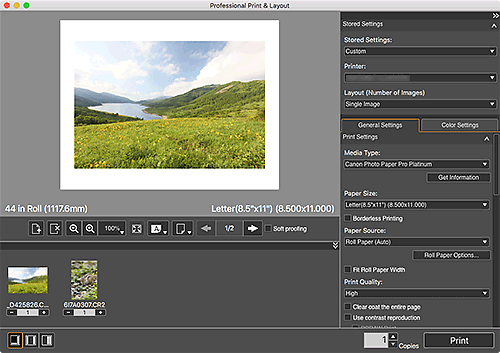
Professional Print & Layout wird gestartet.
-
Legen Sie im Fenster Gespeicherte Einstellungen (Stored Settings) den gewünschten Drucker und das zu verwendende Layout (Nummer der Bilder) (Layout (Number of Images)) sowie weitere Einstellungen fest.
-
Legen Sie in Druckeinst. (Print Settings) auf der Registerkarte Allgemeine Einstellungen (General Settings) den Medientyp (Media Type), die Papierquelle (Paper Source), die Druckqualität (Print Quality) und andere Einstellungen fest.
-
Wählen Sie unter Farbmanagement auf der Registerkarte Allgemeine Einstellungen ICC-Profil verwenden als Farbmodus aus.
-
Aktivieren Sie das Kontrollkästchen HDR-Druck.
-
Klicken Sie auf Einstellungen... (Settings...).
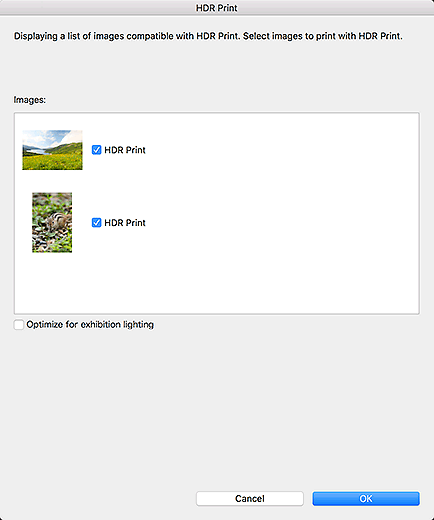
Das Dialogfenster HDR-Druck (HDR Print) wird angezeigt.
-
Aktivieren Sie die Kontrollkästchen der Bilder, für die Sie HDR-Druck verwenden möchten, und klicken Sie dann auf OK.
 Hinweis
- Doppelklicken Sie auf ein Bild, um das Dialogfeld Vorschau (Preview) für die Vorschau des Bildes mit und ohne HDR-Druck (HDR Print) anzuzeigen.
-
Klicken Sie auf Drucken (Print).
Eine Meldung wird angezeigt.
-
Klicken Sie auf OK.
Das Dialogfenster "Drucken" wird angezeigt.
-
Klicken Sie auf Drucken (Print).
Hinweis
- Informationen zum Dialogfeld HDR-Druck (HDR Print) finden Sie unter Dialogfeld „HDR-Druck“.
