
Starten von Layout Plug-In for Professional Print & Layout
Mit dem Plug-in Layout Plug-In for Professional Print & Layout können Sie ein Layout-Design erstellen, wenn sich ein Foto über den Rahmen erstrecken soll.
Das Layout wird so erstellt, dass auch die Rahmenseiten mit dem Bild bedeckt werden können.
Starten Sie Layout Plug-In for Professional Print & Layout von Adobe Photoshop aus.
-
Öffnen Sie das zu druckende Bild in Photoshop.
-
Wählen Sie im Menü Datei (File) in Photoshop die Option Automatisieren (Automate) > Canon Layout Plug-In for Professional Print & Layout... aus.
Layout Plug-In for Professional Print & Layout wird gestartet.
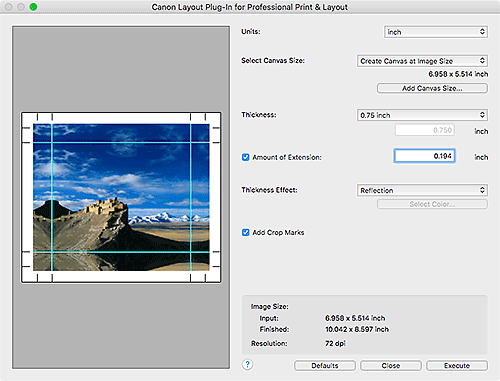
Klicken Sie auf Ausführen (Execute), um Professional Print & Layout zu starten.
 Wichtig
- Layout Plug-In for Professional Print & Layout kann nicht gestartet werden, wenn in Photoshop kein Bild ausgewählt ist.
-
Wenn Layout Plug-In for Professional Print & Layout nicht im Menü von Photoshop angezeigt wird, führen Sie die folgenden Schritte zur Installation des Photoshop-Plugins aus.
- Beenden Sie Photoshop.
- Wählen Sie Anwendungen (Applications) aus dem Menü Gehe zu (Go) von Finder und doppelklicken Sie dann auf Canon Utilities > Professional Print & Layout > Install Files > Symbol Plug-In Install.
-
Folgen Sie den Bildschirmanweisungen, um die Installation auszuführen.
- Das Photoshop-Plugin wird unter Umständen nicht installiert, wenn Photoshop noch nie gestartet wurde.
