
3. Печать с помощью Professional Print & Layout
После создания/коррекции изображения распечатайте его с помощью программы Professional Print & Layout.
Действия
-
Запустите Professional Print & Layout.
Использование только приложения Professional Print & Layout
Дважды щелкните значок ярлыка на рабочем столе для запуска, а затем откройте изображение, которое требуется напечатать.
 Примечание.
Можно открывать только изображения формата JPEG и TIFF.
Запуск из поддерживаемого приложения
В меню Файл (File) выполните следующие действия.
-
Digital Photo Professional
Выберите Печать Plug-in (Plug-in printing) > Печать с помощью Professional Print & Layout (Print with Professional Print & Layout).
-
Photoshop
Выберите Автоматизация (Automate) > Canon Professional Print & Layout....
-
Photoshop Elements
Выберите Инструменты автоматизации (Automation Tools) > Canon Professional Print & Layout....
-
Lightroom
Выберите Дополнительные плагины (Plug-in Extras) > Canon Professional Print & Layout....
Запустится Professional Print & Layout.
-
-
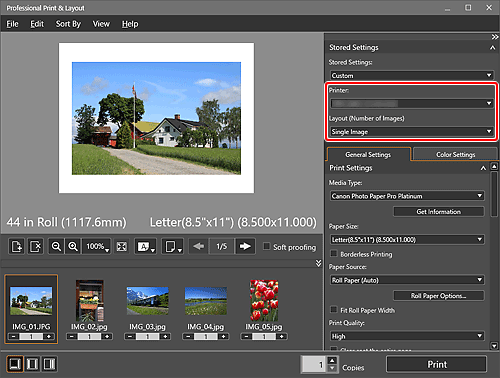
Выберите принтер и Макет (кол-во изображений) (Layout (Number of Images)), которые следует использовать.
-
Задайте тип носителя, макет и управление цветами, затем нажмите Печать (Print).
Начнется печать.
Если результат печати не является удовлетворительным, повторите действия по коррекции и печати.
Примечание.
Вы можете выполнять печать с различными настройками в программе Professional Print & Layout.
Для получения подробных сведений см. Урок 3. Работа с Professional Print & Layout.

