
3. Drucken mit Professional Print & Layout
Drucken Sie nach Abschluss des Entwickelns/Korrigierens in Professional Print & Layout.
Schritte
-
Starten Sie Professional Print & Layout.
Nur bei Verwendung von Professional Print & Layout
Doppelklicken Sie auf das Direktaufrufsymbol auf dem Desktop, um es zu starten, und öffnen Sie dann das Bild, das Sie drucken möchten.
 Hinweis
Nur Bilder im JPEG- und TIFF-Format können geöffnet werden.
Starten aus unterstützter Anwendung
Wählen Sie aus dem Menü Datei (File) Folgendes aus.
-
Digital Photo Professional
Wählen Sie Plug-In-Drucken (Plug-in printing) > Drucken mit Professional Print & Layout (Print with Professional Print & Layout).
-
Photoshop
Wählen Sie Automatisieren (Automate) > Canon Professional Print & Layout....
-
Photoshop Elements
Wählen Sie Automatisierungstools (Automation Tools) > Canon Professional Print & Layout....
-
Lightroom
Wählen Sie Plug-In Extras (Plug-in Extras) > Canon Professional Print & Layout....
Professional Print & Layout wird gestartet.
-
-
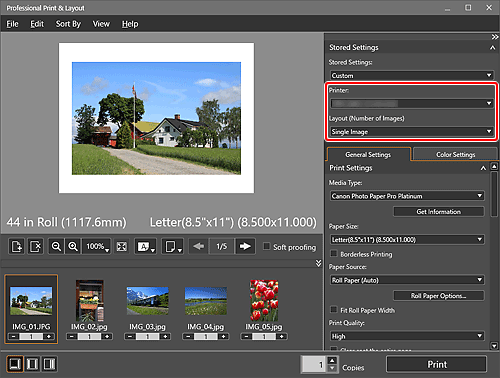
Wählen Sie den Drucker und das Layout (Nummer der Bilder) (Layout (Number of Images)) aus, das Sie verwenden möchten.
-
Legen Sie den Medientyp, das Layout und das Farbmanagement fest, und klicken Sie dann auf Drucken (Print).
Der Druckvorgang wird gestartet.
Wenn die Druckergebnisse nicht zufrieden stellend sind, wiederholen Sie die Korrektur- und Druckschritte.
Hinweis
Sie können in Professional Print & Layout mit verschiedenen Einstellungen drucken.
Weitere Informationen finden Sie in Lektion 3 Verwendung von Professional Print & Layout.

