
Canon IJ statusa pārrauga apraksts
Canon IJ statusa pārraugā attēlots printera statuss un drukāšanas norise. Pārraugā tiek izmantota grafika, ikonas un ziņojumi, lai informētu jūs par printera statusu.
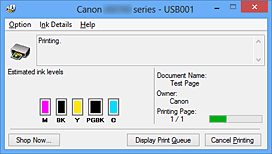
Canon IJ statusa pārrauga līdzekļi
Canon IJ statusa pārraugs nodrošina šādas priekšrocības:
-
- Varat aplūkot printera statusu ekrānā.
-
Printera statuss tiek parādīts ekrānā reāllaikā.
Varat aplūkot katra drukātā dokumenta drukāšanas norisi (drukas darbs). - Ekrānā tiek parādīti kļūdu tipi un risinājumi.
-
Tiek rādīts, ja rodas printera kļūda.
Varat nekavējoties uzzināt, kā reaģēt. - Jūs varat aplūkot tintes statusu.
-
Šī funkcija attēlo grafikas, kurās norādīts tintes tvertnes tips un plānotie tintes līmeņi.
Ja tintes līmenis ir zems, tiek parādītas ikonas un ziņojumi (tintes līmeņa brīdinājums).
Canon IJ statusa pārrauga pārskats
Canon IJ statusa pārraugs sniedz iespēju aplūkot printera statusu un tintes līmeni, izmantojot grafikas un ziņojumus.
Drukāšanas laikā varat aplūkot informāciju par drukāto dokumentu un drukāšanas norisi.
Kad rodas printera kļūda, tiek parādīts cēlonis un risinājums. Izpildiet ziņojumā redzamos norādījumus.
-
- Printeris
-
Canon IJ statusa pārraugs attēlo ikonu, ja printerim rodas brīdinājums vai kļūda.
 : norāda, ka radies brīdinājums (operatora izsaukšanas kļūda) vai ka printeris darbojas.
 : radās kļūda, kuras novēršanai nepieciešams serviss.
- Tintes tvertne
-
Canon IJ statusa pārraugs attēlo ikonu, kad tiek parādīts brīdinājums par zemu tintes līmeni vai nav tintes.
Papildus šī funkcija attēlo grafikas, kurās norādīti tintes tvertnes plānotie tintes līmeņi.
Šādā gadījumā noklikšķiniet uz grafikas, lai atvērtu dialoglodziņu Detalizēta informācija par tinti (Ink Details). Varat aplūkot detalizēto informāciju, piemēram, printera atlikušās tintes līmeni un tintes tvertņu tipus. - Dokumenta nosaukums (Document Name)
- Parāda izdrukājamā dokumenta nosaukumu.
- Īpašnieks (Owner)
- Parāda izdrukājamā dokumenta īpašnieka vārdu.
- Drukājamā lappuse (Printing Page)
- Parāda izdrukātās lappuses numuru un kopējo izdrukāto lappušu skaitu.
- Rādīt drukas rindu (Display Print Queue)
- Parāda drukas logu, kas tiek izmantots pašreiz drukātā vai drukas rindā esošā drukas darba pārvaldībai.
- Atcelt drukāšanu (Cancel Printing)
-
Atceļ pašreizējo drukas darbu.
 Svarīgi!
- Poga Atcelt drukāšanu (Cancel Printing) ir iespējota tikai, kamēr drukas dati tiek nosūtīti uz printeri. Kad drukas dati ir nosūtīti, poga ir pelēkota un nav pieejama.
- Izvēlne Opcija (Option)
-
Ja atlasāt Iespējot statusa pārraugu (Enable Status Monitor), kad tiek ģenerēts ar printeri saistīts ziņojums, tiek startēts Canon IJ statusa pārraugs.
Ja tiek atlasīta opcija Iespējot statusa pārraugu (Enable Status Monitor), ir pieejamas šādas komandas.- Vienmēr rādīt pašreizējo darbu (Always Display Current Job)
- Parāda Canon IJ statusa pārraugu drukāšanas laikā.
- Vienmēr rādīt augšpusē (Always Display on Top)
- Parāda Canon IJ statusa pārraugu citu logu priekšā.
- Rādīt pavadošo ziņojumu (Display Guide Message)
-
Parāda ceļvedi darbībām, kurās papīra iestatīšana ir sarežģīta.
- Aplokšņu drukāšana (Envelope Printing)
-
Parāda norādes ziņojumu, kad sākas aplokšņu drukāšana.
Lai paslēptu šo norādes ziņojumu, atlasiet izvēles rūtiņu Vairs nerādīt šo ziņojumu (Do not show this message again).
Lai atkal parādītu norādes ziņojumus, izvēlnes Opcija (Option) sadaļā Rādīt pavadošo ziņojumu (Display Guide Message) noklikšķiniet uz Aplokšņu drukāšana (Envelope Printing) un iespējojiet šo iestatījumu. - Hagaki drukāšana (Hagaki Printing)
-
Parāda norādes ziņojumu, pirms printeris uzsāk hagaki drukāšana.
Lai paslēptu šo norādes ziņojumu, atlasiet izvēles rūtiņu Vairs nerādīt šo ziņojumu (Do not show this message again).
Lai atkal parādītu norādes ziņojumus, izvēlnes Opcija (Option) sadaļā Rādīt pavadošo ziņojumu (Display Guide Message) noklikšķiniet uz Hagaki drukāšana (Hagaki Printing) un iespējojiet šo iestatījumu. - Kā ievietot šauru papīru (How to load narrow width paper)
-
Pirms drukāšanas uz šaura papīra printeris parāda pavadošos ziņojumus.
Lai paslēptu šo norādes ziņojumu, atlasiet izvēles rūtiņu Vairs nerādīt šo ziņojumu (Do not show this message again).
Lai atkal parādītu pavadošos ziņojumus, izvēlnes Opcija (Option) sadaļā Rādīt pavadošo ziņojumu (Display Guide Message) noklikšķiniet uz Kā ievietot šauru papīru (How to load narrow width paper) un iespējojiet šo iestatījumu.
- Rādīt brīdinājumu automātiski (Display Warning Automatically)
-
- Kad tiek parādīts brīdinājums par zemu tintes līmeni (When a Low Ink Warning Occurs)
- Automātiski startē Canon IJ statusa pārrauga logu un parāda to citu logu priekšā, kad rodas brīdinājums par zemu tintes līmeni.
- Sākt, kad tiek startēts Windows (Start when Windows is Started)
- Automātiski startē Canon IJ statusa pārraugu, startējot operētājsistēmu Windows.
- Izvēlne Detalizēta informācija par tinti (Ink Details)
-
Atlasiet šo izvēlni, lai atvērtu dialoglodziņu Detalizēta informācija par tinti (Ink Details). Aplūkojiet detalizēto informāciju, piemēram, printera atlikušās tintes līmeni un tintes tvertņu tipus.
- Dialoglodziņš Detalizēta informācija par tinti (Ink Details)
-
Šī funkcija attēlo grafikas un ziņojumus, kuros norādīts tintes tvertnes tips un plānotie tintes līmeņi.
- Informācija par tinti (redzama kreisajā pusē)
-
Parāda tintes tvertņu tipus, izmantojot grafikas.
Ja rodas brīdinājums vai kļūda saistībā ar atlikušās tintes līmeni, printera draiverī tiek parādīta ikona, lai jūs informētu.
Ja tiek parādīta ikona, rīkojieties ar printeri atbilstoši ekrānā redzamajām instrukcijām. - Ziņojums (redzams labajā pusē)
- Parāda informāciju, piemēram, tintes statusu un tintes krāsas, izmantojot tekstu.
- Tintes modeļa numurs (Ink Model Number)
- Parāda jūsu printera tintes tvertņu tipus.
- Aizvērt (Close)
- Aizver dialoglodziņu Detalizēta informācija par tinti (Ink Details), lai atgrieztos pie Canon IJ statusa pārrauga.
- Izvēlne Palīdzība (Help)
- Atlasot šo izvēlnes elementu, tiek parādīts Canon IJ statusa pārraugs, kurā varat pārbaudīt versiju un informāciju par autortiesībām.
