
Postavljanje ispisa omotnice
Postupak ispisa omotnice:
Uložite omotnicu u pisač
Otvorite prozor za postavljanje upravljačkog programa za pisač
Odaberite vrstu medija
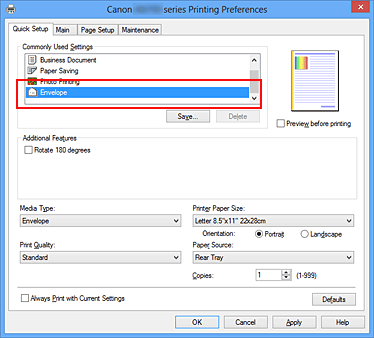
Odaberite Omotnica (Envelope) u stavci Obično korištene postavke (Commonly Used Settings) na kartici Brza postava (Quick Setup).
Odaberite veličinu papira
Kada se prikaže dijaloški okvir Postavka veličine omotnice (Envelope Size Setting), odaberite Omotnica Obična 10 (Envelope Com 10), Envelope DL, Yougata 4 4.13"x9.25" ili Yougata 6 3.86"x7.48" pa kliknite U redu (OK).
Postavite orijentaciju
Za vodoravni ispis primatelja odaberite Vodoravno (Landscape) za Orijentacija (Orientation).

Odaberite kvalitetu ispisa
Za stavku Kvaliteta ispisa (Print Quality) odaberite Visoka (High) ili Standardna (Standard), prema potrebi.
Dovršite postavljanje
Kliknite U redu (OK).
Kada izvršite ispis, podaci se ispisuju na omotnicu.
 Važno
Važno
- Kada izvršite ispis omotnice, prikazuju se poruke s uputama.
Ako želite sakriti poruke s uputama, označite potvrdni okvir Ne prikazuj ponovo ovu poruku (Do not show this message again).
Ako upute želite ponovo prikazati, kliknite gumb Prikaz statusa pisača (View Printer Status) na kartici Održavanje (Maintenance) pa pokrenite Canon IJ nadzornik statusa.
Zatim kliknite Ispis omotnice (Envelope Printing) u stavci Prikaži poruke vodiča (Display Guide Message) na izborniku Mogućnost (Option) kako biste omogućili postavku.
