
Kolay Kurulum ile Yazdırma
Bu bölümde, bu yazıcıda uygun yazdırma işlemi gerçekleştirmenizi sağlayan Hızlı Kurulum (Quick Setup) sekmesini ayarlamaya yönelik basit yordam açıklanmaktadır.
Kolay Kurulum ile Yazdırma
Yazıcıya kağıt yükleyin
Sık kullanılan bir profil seçin
Hızlı Kurulum (Quick Setup) sekmesindeki Ortak Kullanılan Ayarlar (Commonly Used Settings) öğesinde amacınıza uygun bir yazdırma profili seçin.
Bir yazdırma profili seçtiğinizde, İlave Özellikler (Additional Features), Ortam Türü (Media Type) ve Yazıcı Kağıt Boyutu (Printer Paper Size) ayarları, otomatik olarak önceden ayarlanan değerlere geçirilir.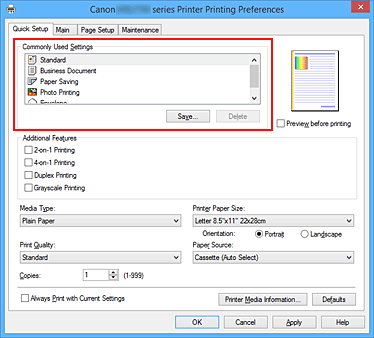
Baskı kalitesini seçin
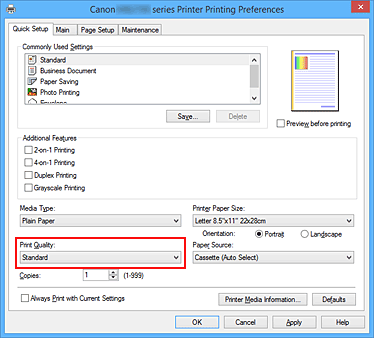
Baskı Kalitesi (Print Quality) için amacınıza göre Yüksek (High) veya Standart (Standard) seçeneğini belirleyin.
 Önemli
- Seçilebilen yazdırma kalitesi ayarları yazdırma profiline göre değişebilir.
Kağıt kaynağını seçin
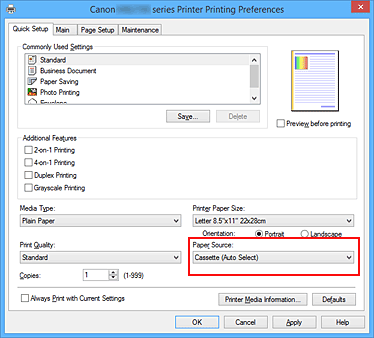
Amacınıza uygun Kağıt Kaynağı (Paper Source) için Kaset (Otomatik Seç) (Cassette (Auto Select)), Kaset 1 (Cassette 1) veya Kaset 2 (Cassette 2) seçeneğini belirtin.
 Önemli
- Seçilebilen kağıt kaynağı ayarları kağıt türü ve boyutuna göre değişebilir.
Kurulumu tamamlayın
Tamam (OK) öğesini tıklatın.
Yazdırma işlemini yürüttüğünüzde, belge, amacınıza uygun ayarlarla yazdırılır.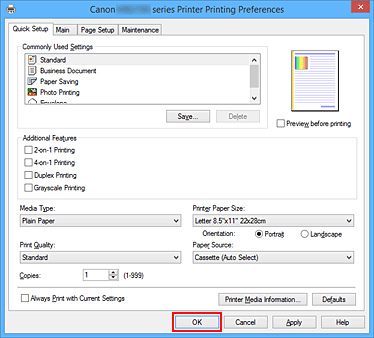
Önemli
- Daima Geçerli Ayarlarla Yazdır (Always Print with Current Settings) onay kutusunu seçtiğinizde, Hızlı Kurulum (Quick Setup), Ana (Main) ve Sayfa Yapısı (Page Setup) sekmelerinde belirtilen tüm ayarlar kaydedilir ve bir sonraki yazdırma işleminde aynı ayarları kullanabilirsiniz.
- Ortak Kullanılan Ayarlar (Commonly Used Settings) penceresinde, belirtilen ayarları kaydettirmek için Kaydet... (Save...) seçeneğini tıklatın.
 Not
Not
- Yazıcıdaki kağıt ayarları, yazıcıda kayıtlı kaset kağıdı bilgilerinden farklıysa bir hata oluşabilir. Hata oluştuğunda ne yapılacağına ilişkin yönergeler için bkz. "Kağıt Ayarları."
Geçerli yazıcı ayarlarını kontrol etmek ya da yazıcı ayarlarını yazıcı sürücüsüne uygulamak için, Hızlı Kurulum (Quick Setup) sekmesinde Yazıcı Ortam Bilgileri... (Printer Media Information...) öğesini tıklatın ve görünen iletişim kutusunda ayarları belirtin.
Yazıcıya kaydedilecek kaset kağıdı bilgilerinin ayrıntıları için aşağıdakilere bakın:
Yazıcı Ayarlarını Kontrol Etme ve Ayarları Yazıcı Sürücüsüne Uygulama
Yazıcı sürücüsü kurulum penceresini açın
Hızlı Kurulum (Quick Setup) sekmesinde Yazıcı Ortam Bilgileri... (Printer Media Information...) seçeneğini tıklatın
Yazıcı Ortam Bilgileri (Printer Media Information) iletişim kutusu görüntülenir.Kağıt Kaynağı (Paper Source) öğesini seçin
Kağıt Kaynağı (Paper Source) konumundan, ayarı kontrol edin veya yeni bir kağıt kaynağı seçin.
Geçerli yazıcı ayarları Ortam Türü (Media Type) ve Sayfa Boyutu (Page Size) seçeneğinde görünür.Ayarları uygula
Yazıcı ayarlarını yazıcı sürücüsüne uygulamak için Ayarla (Set) öğesini tıklatın.
Not- Yazıcıdaki ortam türü Hagaki, Ink Jet Hagaki veya Hagaki K olarak ayarlanmışsa veya yazıcıdaki kağıt boyutu 2L/5"x7"(13x18) olarak belirlenmişse, iletişim kutusunu görüntülemek için Ayarla (Set) seçeneğini belirtin.
Amacınıza uygun ortam türünü ve kağıt boyutunu seçin ve ardından Tamam (OK) öğesini tıklatın. - Ortam türü ve çıkış kağıt boyutu yazıcıda ayarlanmamışsa, Ayarla (Set) soluk renkli olacak ve tıklanamayacaktır.
- Yazıcıyla iletişim devre dışı bırakılmışsa, Yazıcı Ortam Bilgileri... (Printer Media Information...) görünmez veya yazıcıdan yazıcı ortam bilgisi alınamıyor.
- Yazıcıdaki ortam türü Hagaki, Ink Jet Hagaki veya Hagaki K olarak ayarlanmışsa veya yazıcıdaki kağıt boyutu 2L/5"x7"(13x18) olarak belirlenmişse, iletişim kutusunu görüntülemek için Ayarla (Set) seçeneğini belirtin.

