
Tiskanje s preprosto nastavitvijo
V tem razdelku je opisan preprost postopek za določanje nastavitev na kartici Hitra nastavitev (Quick Setup), ki omogoča izvajanje tiskanja, primernega za ta tiskalnik.
Tiskanje s preprosto nastavitvijo
Vstavite papir v tiskalnik
Izberite pogosto uporabljen profil
V možnosti Pogoste nastavitve (Commonly Used Settings) na kartici Hitra nastavitev (Quick Setup) izberite ustrezni profil tiskanja.
Ko izberete profil tiskanja, se možnosti Dodatne funkcije (Additional Features), Vrsta medija (Media Type) in Velikost papirja v tiskalniku (Printer Paper Size) samodejno nastavijo na vnaprej določene vrednosti.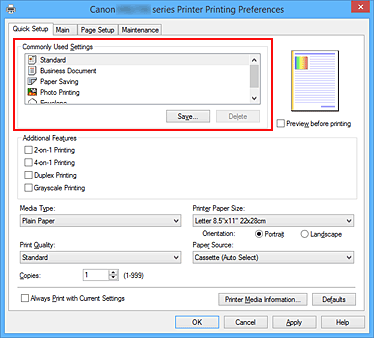
Izberite kakovost tiskanja
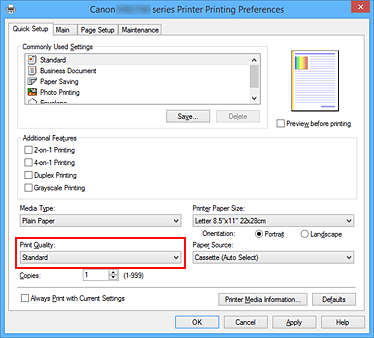
V možnosti Kakovost tiskanja (Print Quality) izberite Visoka (High) ali Standardna (Standard), odvisno od tega, kaj vam ustreza.
 Pomembno
- Nastavitve kakovosti tiskanja, ki jih lahko izberete, se lahko razlikujejo glede na profil tiskanja.
Izberite vir papirja
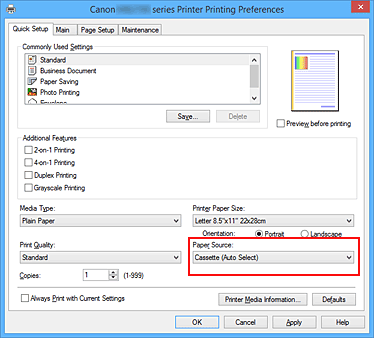
V možnosti Vir papirja (Paper Source) ustrezno izberite Kaseta (Samod. izbira) (Cassette (Auto Select)), Kaseta 1 (Cassette 1) ali Kaseta 2 (Cassette 2).
 Pomembno
- Izbrane nastavitve vira papirja se lahko razlikujejo glede na vrsto in velikost papirja.
Končajte nastavitev
Kliknite V redu (OK).
Ko tiskate, se dokument natisne z ustreznimi nastavitvami.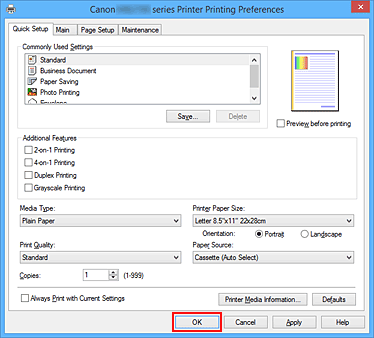
Pomembno
- Ko potrdite polje Vedno tiskaj s trenutnimi nastavitvami (Always Print with Current Settings), se vse nastavitve na karticah Hitra nastavitev (Quick Setup), Glavno (Main), Nastavitev strani (Page Setup) shranijo, pri naslednjem tiskanju pa lahko ponovno uporabite enake nastavitve.
- Če želite registrirati določene nastavitve, v oknu Pogoste nastavitve (Commonly Used Settings) kliknite Shrani ... (Save...).
 Opomba
- Če se nastavitve papirja v gonilniku tiskalnika razlikujejo od informacij o papirju v kaseti, registriranih v tiskalniku, se lahko pojavi napaka. Navodila za postopek, ki ga morate izvesti, če pride do napake, najdete v razdelku »Nastavitve papirja«.
Če želite preveriti trenutne nastavitve tiskalnika ali uporabiti nastavitve tiskanja v gonilnik tiskalnika, na kartici Hitra nastavitev (Quick Setup) kliknite Informacije o mediju v tiskalniku ... (Printer Media Information...) in v pogovornem oknu, ki se prikaže, določite nastavitve.
Za podrobnosti informacij o papirju v kaseti, ki jih želite registrirati v tiskalniku, glejte:
Preverjanje nastavitev tiskalnika in uporaba nastavitev v gonilniku tiskanja
Odprite okno z nastavitvami gonilnika tiskalnika
Na kartici Hitra nastavitev (Quick Setup) kliknite Informacije o mediju v tiskalniku ... (Printer Media Information...)
Odpre se pogovorno okno Informacije o mediju v tiskalniku (Printer Media Information).Izberite Vir papirja (Paper Source)
V možnosti Vir papirja (Paper Source) preverite nastavitev ali izberite nov vir papirja.
Trenutne nastavitve tiskalnika so prikazane v možnosti Vrsta medija (Media Type) in Velikost strani (Page Size).Uveljavljanje nastavitev
Za uporabo nastavitev tiskalnika v gonilniku tiskalnika kliknite Nastavi (Set).
Opomba- Če je vrsta medija v tiskalniku nastavljena na Hagaki, Ink Jet Hagaki ali Hagaki K ali je izhodna velikost papirja v tiskalniku nastavljena na 2L/13 x 18cm(5" x 7"), kliknite Nastavi (Set), da se prikaže pogovorno okno.
Izberite vrsto medija in velikost papirja, ki najbolje ustrezata vašemu namenu, nato pa kliknite V redu (OK). - Če vrsta medija in izhodna velikost papirja nista nastavljeni prek tiskalnika, bo možnost Nastavi (Set) obarvana sivo in je ne bo mogoče klikniti.
- Če je komunikacija s tiskalnikom onemogočena, se možnost Informacije o mediju v tiskalniku ... (Printer Media Information...) ne prikaže ali informacij o mediju za tiskanje ni mogoče pridobiti prek tiskalnika.
- Če je vrsta medija v tiskalniku nastavljena na Hagaki, Ink Jet Hagaki ali Hagaki K ali je izhodna velikost papirja v tiskalniku nastavljena na 2L/13 x 18cm(5" x 7"), kliknite Nastavi (Set), da se prikaže pogovorno okno.

