
Настройка на отпечатване на плик
Процедурата по отпечатване на плик е следната:
Заредете плик в принтера
Избор на типа носител
Изберете Плик (Envelope) от Най-често използвани настройки (Commonly Used Settings) в раздела Бърза настройка (Quick Setup).
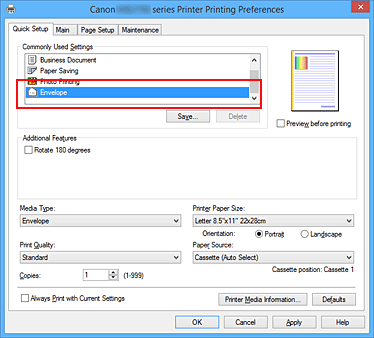
Избор на размера на хартията
Когато се покаже диалоговият прозорец Настройка на размера на пликовете (Envelope Size Setting), изберете Стандартен плик 10 (Envelope Com 10), Плик DL (Envelope DL), Yougata 4 105x235 мм (Yougata 4 4.13"x9.25"), Yougata 6 98x190 мм (Yougata 6 3.86"x7.48"), Envelope C5 или Envelope Monarch 98.4x190.5 мм 3.88"x7.5" (Envelope Monarch 3.88"x7.5" 98.4x190.5mm) и след това щракнете върху OK.
Задаване на ориентация
За да отпечатате адресата хоризонтално, изберете Пейзаж (Landscape) за Ориентация (Orientation).
 Забележка
- Ако Yougata 4 105x235 мм (Yougata 4 4.13"x9.25"), Yougata 6 98x190 мм (Yougata 6 3.86"x7.48"), Стандартен плик 10 (Envelope Com 10), Плик DL (Envelope DL), Envelope C5 или Envelope Monarch 98.4x190.5 мм 3.88"x7.5" (Envelope Monarch 3.88"x7.5" 98.4x190.5mm) е избрано за Размер на хартията за принтер (Printer Paper Size), принтерът завърта хартията на 90 градуса наляво, за да печата, независимо от настройката на Завъртане на 90 градуса наляво, когато ориентацията е [Пейзаж] (Rotate 90 degrees left when orientation is [Landscape]) за Персонализирани настройки (Custom Settings) в раздела Поддръжка (Maintenance).
Избор на качество на печат
Изберете Високо (High) или Стандартна (Standard), така че Качество на печат (Print Quality) да отговаря на желаната цел.
Завършване на настройката
Щракнете върху OK.
Когато отпечатвате, информацията се отпечатва върху плика.
 Важно
Важно
- Когато извършвате отпечатване на плик, се показват указателни съобщения.
За да скриете указателните съобщения, щракнете върху квадратчето за отметка Не показвай повече това съобщение (Do not show this message again).
За да покажете указанията отново, щракнете върху бутона Преглед на състоянието на принтера (View Printer Status) в раздела Поддръжка (Maintenance), след което стартирайте Canon IJ Status Monitor.
След това щракнете върху Печат на плик (Envelope Printing) от Показване на указателното съобщение (Display Guide Message) в менюто Опция (Option), за да разрешите настройката.
Забележка
- Ако настройките за хартията в драйвера на принтера се различават от регистрираната в принтера информация за заредената в касетата хартия, може да възникне грешка. За инструкции как да постъпите, ако възникне грешка, вижте "Настройки за хартия".
За да проверите текущите настройки на принтера или да ги приложите към драйвера на принтера, щракнете върху Информация за носителя на принтера... (Printer Media Information...) от раздел Бърза настройка (Quick Setup) и укажете настройките в диалоговия прозорец, който се показва.
За подробности относно информацията за заредената в касетата хартия, която ще се регистрира в принтера, вж. информацията по-долу.
