Impressão sem margens para coincidir com o tamanho do papel
|
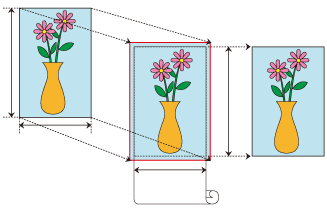
O procedimento de impressão sem bordas ao aumentar ou reduzir documentos para corresponder ao tamanho do papel é descrito abaixo.
No driver da impressora, abra a tela de configurações
Selecione a origem do papel
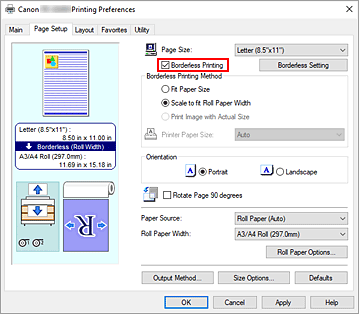
Na lista Origem do papel (Paper Source) da guia Configurar página (Page Setup), escolha a melhor opção para seus propósitos entre Papel em rolo (auto.) (Roll Paper (Auto)), Rolo 1 (Roll 1) e Rolo 2 (Roll 2).
Selecione a largura do rolo de papel
Para a largura do papel em rolo, insira o mesmo conjunto de valores na impressora em Larg. papel em rolo (Roll Paper Width).
Selecionar a impressão sem bordas
Coloque uma marca de seleção ao lado da opção Impressão sem borda (Borderless Printing).
Depois que a caixa de diálogo Informações (Information) aparecer, em Larg. papel em rolo (Roll Paper Width), selecione a mesma largura do papel definida para o rolo de papel carregado na impressora e clique em OK.
Selecione um método para imprimir sem bordas
Selecione Ajustar ao tamanho do papel (Fit Paper Size) em Método de impressão sem borda (Borderless Printing Method).
Se o tamanho do documento diferir do tamanho do papel no qual deseja imprimir, selecione o tamanho do papel desejado em Tamanho do Papel da Impressora (Printer Paper Size).Concluir o processo de configuração
Clique em OK.
Se você imprimir agora, o documento sairá sem as margens para caber no tamanho do papel.
 Importante
- Se você inserir uma marca de verificação ao lado da opção Impressão Sem-bordas (Borderless Printing), as opções Layout da Página (Page Layout) e Imprimir centralizado (Print Centered), na guia Layout, aparecerão esmaecidas, se a opção para configuração.
- Dependendo do tamanho do papel, a relação comprimento/largura do papel pode diferir da imagem, impossibilitando que a imagem inteira caiba no papel.
Quando isso acontecer, recorte a imagem usando o software do aplicativo para fazer a correspondência com o tamanho do papel. - Ao imprimir sem bordas, a impressão pode parar de repente, cortando o papel, causando uma leve desuniformização da cor nas bordas do papel. Se você precisar de qualidade excepcionalmente alta, na caixa de diálogo Opções de papel em rolo (Roll Paper Options), selecioneNão (No) na lista Corte automático (Automatic Cutting). Fazendo isso, o documento é impresso sem as margens esquerda e direita. Depois que o material impresso sair da impressora e for cortado, corte as bordas superior e inferior usando uma tesoura.
- Ao imprimir sem bordas em papel com baixas propriedades de fixação da tinta, dependendo da frequência de uso, a unidade cortadora pode entrar em contato com a superfície do papel, arranhando-a e fazendo com que o papel seja cortado de maneira distorcida.
Você pode melhorar a situação clicando em Especificar... (Specify...), na guia Principal (Main), e então, na caixa de diálogo Configs. Det. Papel (Paper Detailed Settings), em Tempo de Secagem (Drying Time), defina Entre páginas (Between Pages) como um valor mais alto. - Se você imprimir sem bordas enquanto Alternar origs. de papel automatic. (prioridade de tam. do papel) (Automatically switch paper sources (paper size priority)) na guia Configurações de dispositivo (Device Settings) estiver ativada, na guia Configurar página (Page Setup), em Método de impressão sem borda (Borderless Printing Method), você somente poderá selecionar Dimensionar para ajustar à largura do papel em rolo (Scale to fit Roll Paper Width). Nesses casos, o rolo de papel 1 (que está na bandeja superior) é geralmente usado na impressão. Se o tamanho, ou o tipo, do papel definido no rolo 1 não for compatível com a impressão sem bordas, você não conseguirá imprimir.
- O papel em rolo a seguir suporta impressão sem borda.
- Se as margens forem formadas à esquerda e à direita do documento, ajuste a quantidade que se estende para fora do papel durante a impressão sem borda no painel de controle da impressora.
Consulte "Bordas que aparecem na impressão sem bordas" para obter detalhes sobre como definir a quantidade que se estende para fora do papel.
 Nota
Nota
- Ao usar aplicativos como o Microsoft Word, que possibilitam a definição de margens, defina as margens como 0 mm.
