
Configuración de la información de contabilidad
Al configurar la información de contabilidad, se añaden identificadores a los trabajos de impresión y se puede utilizar la impresora y la herramienta de gestión de costes para tabular la información del historial de impresión para cualquier identificador. También puede bloquear la información de contabilidad o requerir que se introduzca esta información antes de imprimir.
El procedimiento que debe seguir para configurar la información de contabilidad se describe a continuación. Si desea bloquear la información de contabilidad o requerir que se introduzca, consulte Configuración de la información de contabilidad desde Propiedades de la impresora para cambiar la configuración.
Introducción de la información de contabilidad para trabajos de impresión
Abra la ventana de configuración del controlador de impresora
Haga clic en Contabilidad... (Accounting...) en la pestaña Principal (Main).
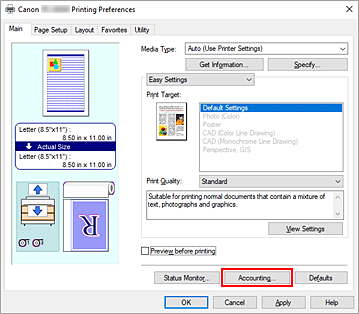
Se abre el cuadro de diálogo Contabilidad (Accounting).
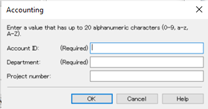
Si es necesario, realice las siguientes configuraciones:
- ID de cuenta (Account ID)/Departamento (Department)/Número de proyecto (Project number)
- Introduzca el ID de cuenta, departamento y número de proyecto que desea configurar. Especifique el ID usando 20 caracteres alfanuméricos como máximo (del 0 al 9, de la a a la z y de la A a la Z). Los elementos bloqueados aparecerán atenuados y no se podrán cambiar.
- Si los campos obligatorios se dejan en blanco, se mostrará una advertencia y no se podrá iniciar la impresión.
 Nota
Nota
Configuración de la información de contabilidad desde Propiedades de la impresora (Printer properties)
Los administradores pueden utilizar los siguientes ajustes para bloquear la información de contabilidad o requerir que se introduzca.
Visualización de la ventana Dispositivos e impresoras (Devices and Printers)
Seleccione Panel de control (Control Panel) -> Hardware y sonido (Hardware and Sound) (Hardware) -> Dispositivos e impresoras (Devices and Printers).
Se muestra la ventana Dispositivos e impresoras (Devices and Printers).Se muestra la ventana de configuración
Haga clic con el botón derecho en el icono "Nombre de su modelo" y seleccione Propiedades de impresora (Printer properties).
Se mostrará la ventana de propiedades de la impresora.Haga clic en Contabilidad (Accounting) en la ficha Configuración de dispositivo (Device Settings)
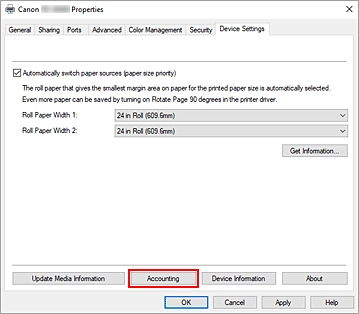
Se abre el cuadro de diálogo Contabilidad (Accounting).
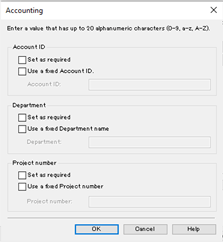
Si es necesario, realice las siguientes configuraciones:
- Establecer según sea necesario (Set as required)
-
Marque las casillas ID de cuenta, Departamento o Número de proyecto para que sea obligatorio introducirlos. La información marcada como obligatoria deberá introducirse para poder imprimir.
- Utilice un ID de cuenta fijo. (Use a fixed Account ID.)/Utilice un nombre de departamento fijo. (Use a fixed Department name.)/Utilice un número de proyecto fijo. (Use a fixed Project number.)
-
Impide modificar el ID de cuenta, el departamento y el número de proyecto que se hayan configurado.
Seleccione esta casilla de verificación para evitar que otros usuarios cambien los ID.- ID de cuenta (Account ID)/Departamento (Department)/Número de proyecto (Project number)
-
Introduzca el ID de cuenta, departamento y número de proyecto que desea configurar. Especifique el ID usando 20 caracteres alfanuméricos como máximo (del 0 al 9, de la a a la z y de la A a la Z).
Si ha colocado una marca de verificación en Utilice un ID de cuenta fijo. (Use a fixed Account ID.), Utilice un nombre de departamento fijo. (Use a fixed Department name.), o Utilice un número de proyecto fijo. (Use a fixed Project number.), podrá configurar cada ajuste.
Tras completar la configuración, haga clic en Aceptar (OK) para volver a la pestaña Configuración de dispositivo (Device Settings).
Aplique la configuración
Haga clic en Aceptar (OK) o Aplicar (Apply).
A partir de este momento se activará la configuración.
