문서를 용지 가운데에 인쇄하기
원본 문서를 커트지의 가운데에 배치하여 인쇄하려는 경우 또는 롤 용지 너비의 왼쪽과 오른쪽에 동일한 여백을 남겨 인쇄하려는 경우 가운데에 인쇄(Print Centered) 기능을 사용하십시오.
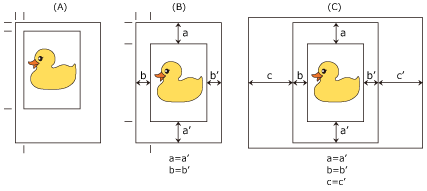
가운데에 인쇄(Print Centered)로 설정하여 인쇄한 결과는 다음과 같습니다. 일반적으로, (A)와 같이 인쇄할 때 가운데에 인쇄(Print Centered)를 설정하면 커트지의 경우에는 (B)와 같이 인쇄되고 롤 용지의 경우에는 (C)와 같이 인쇄됩니다.
|
 참고
참고
- 페이지 설정(Page Setup) 탭의 확대/축소 인쇄(Enlarged/Reduced Printing)에서 배율(Scaling)을 사용하여 배율을 설정한 후 인쇄하는 경우 항상 페이지의 왼쪽 위 모서리의 고정된 점을 시작으로 확대/축소됩니다. 따라서 축소하여 인쇄하는 경우 용지의 아래쪽 및 오른쪽 여백이 늘어납니다. 이때 레이아웃(Layout) 탭의 가운데에 인쇄(Print Centered) 옆에 있는 확인란을 선택하면 상하좌우 여백을 동일하게 인쇄할 수 있습니다.
용지 가운데에 인쇄하는 절차는 다음과 같습니다.
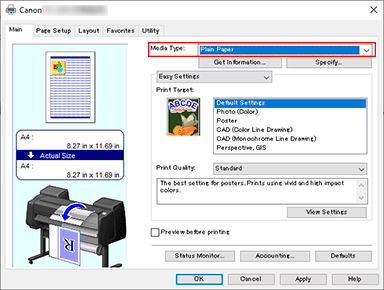
용지 종류 선택
프린터에 설정된 용지 종류가 표시됩니다.
용지 크기 선택
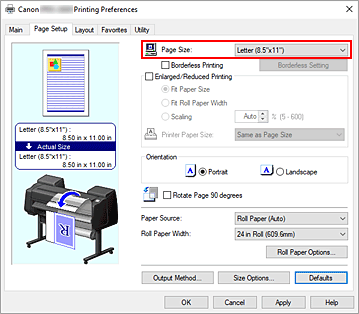
페이지 설정(Page Setup) 탭의 페이지 크기(Page Size)에서 인쇄하려는 용지의 크기를 선택합니다.
필요에 따라 배율 설정
필요에 따라 확대/축소 인쇄(Enlarged/Reduced Printing) 옆의 확인란을 선택하고 목적에 따라 설정합니다.
용지 공급 선택
급지 방법(Paper Source)에서 목적에 맞는 설정을 선택합니다.
롤 용지 너비 선택
급지 방법(Paper Source)에서 롤 용지를 선택한 경우 롤 용지 너비(Roll Paper Width)를 프린터에 로드된 롤 용지의 너비로 설정합니다.
문서를 용지 가운데에 인쇄
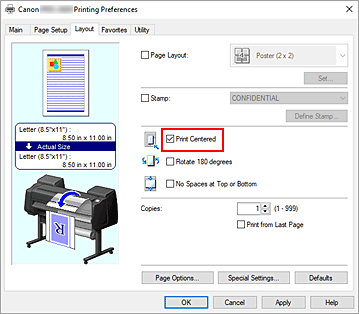
레이아웃(Layout) 탭의 가운데에 인쇄(Print Centered) 확인란을 선택합니다.
설정 완료
확인(OK)을 클릭합니다.
인쇄를 실행하면 문서가 용지 가운데에 인쇄됩니다.
