
Impostazione di informazioni per la contabilità
Mediante l'impostazione delle informazioni di contabilità, è possibile aggiungere gli ID ai processi di stampa e utilizzare la stampante e lo strumento di gestione dei costi per disporre in tabelle le informazioni sulla cronologia di stampa per ogni ID. È anche possibile bloccare le informazioni per la contabilità o richiedere di inserire queste informazioni prima della stampa.
La procedura per impostare le informazioni di contabilità è descritta di seguito. Per bloccare le informazioni per la contabilità o richiedere di inserirle, fare riferimento a Impostazione di informazioni per la contabilità dalle proprietà della stampante per la modifica delle impostazioni.
Inserire le informazioni per la contabilità per i lavori di stampa
Aprire la finestra delle impostazioni del driver della stampante
Fare clic su Contabilità... (Accounting...) nella scheda Principale (Main)
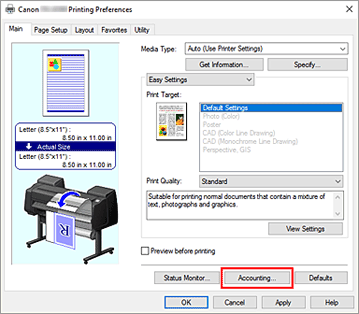
Si apre la finestra di dialogo Contabilità (Accounting).
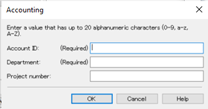
Se necessario, specificare le seguenti impostazioni:
- ID account (Account ID)/Reparto (Department)/Numero di progetto (Project number)
- Immettere l'ID account, il reparto e il numero di progetto che si desidera impostare. Immettere l'ID utilizzando un massimo di 20 caratteri alfanumerici (da 0 a 9, dalla a alla z, dalla A alla Z). Gli elementi bloccati verranno disattivati e non potranno essere modificati.
- Se si lasciano vuoti i campi obbligatori, verrà visualizzato un avviso e non sarà possibile avviare la stampa.
 Nota
Nota
Impostazione di informazioni per la contabilità da Proprietà stampante (Printer properties)
Gli amministratori possono utilizzare le seguenti impostazioni per bloccare le informazioni per la contabilità o per richiedere di inserirle.
Viene visualizzata la finestra Dispositivi e stampanti (Devices and Printers)
Selezionare Pannello di controllo (Control Panel) -> Hardware e suoni (Hardware and Sound) (Hardware) -> Dispositivi e stampanti (Devices and Printers).
Viene visualizzata la finestra Dispositivi e stampanti (Devices and Printers).Visualizzare la finestra di configurazione
Fare clic con il pulsante destro del mouse sull'icona del "nome del modello" e selezionare Proprietà stampante (Printer properties).
Viene visualizzata la finestra Proprietà della stampante.Fare clic su Contabilità (Accounting) nella scheda Impostazioni dispositivo (Device Settings)
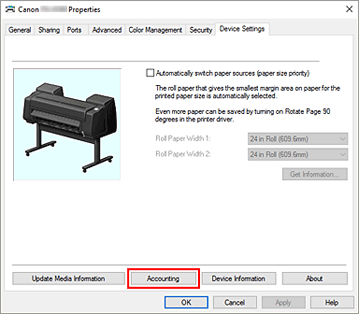
Si apre la finestra di dialogo Contabilità (Accounting).
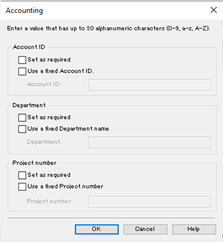
Se necessario, specificare le seguenti impostazioni:
- Imposta come obbligatorio (Set as required)
-
Aggiungere un segno di spunta su ID account, Reparto o Numero di progetto per richiederne l'inserimento. Le informazioni contrassegnate come obbligatorie devono essere inserite prima della stampa.
- Utilizzare un ID account fisso. (Use a fixed Account ID.)/Utilizzare un nome di reparto fisso. (Use a fixed Department name.)/Utilizzare un numero di progetto fisso. (Use a fixed Project number.)
-
Impedisce le modifiche all'ID account, al reparto e al numero di progetto già impostati.
Selezionare questa casella di controllo per impedire agli altri utenti di modificare gli ID.- ID account (Account ID)/Reparto (Department)/Numero di progetto (Project number)
-
Immettere l'ID account, il reparto e il numero di progetto che si desidera impostare. Immettere l'ID utilizzando un massimo di 20 caratteri alfanumerici (da 0 a 9, dalla a alla z, dalla A alla Z).
Se è stato aggiunto un segno di spunta a Utilizzare un ID account fisso. (Use a fixed Account ID.), Utilizzare un nome di reparto fisso. (Use a fixed Department name.) o Utilizzare un numero di progetto fisso. (Use a fixed Project number.), sarà possibile configurare ciascuna impostazione.
Dopo aver completato l'impostazione, fare clic su OK per tornare alla scheda Impostazioni dispositivo (Device Settings).
Applicare le impostazioni
Fare clic su OK o Applica (Apply).
Da questo momento in poi vengono attivate le impostazioni.
