Mô tả tab Bảo trì
Tab Bảo trì(Maintenance) cho phép bạn thay đổi cài đặt máy in hoặc kiểm tra trạng thái của máy in.
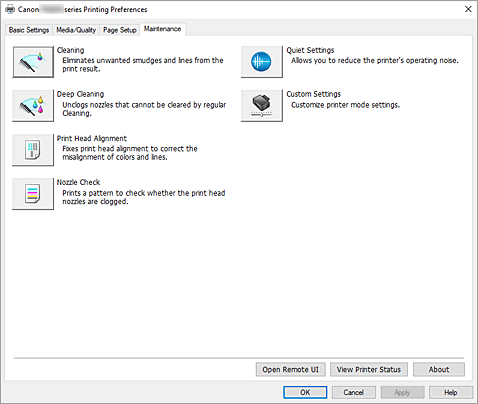
-
 Làm sạch(Cleaning)
 -
Thực hiện làm sạch đầu in.
Chức năng làm sạch đầu in cho phép bạn làm sạch vòi phun đầu in bị tắc.
Thực hiện làm sạch đầu in nếu kết quả in không đạt yêu cầu hoặc nếu in màu cụ thể thất bại, mặc dù vẫn còn đủ mực. -
 Làm sạch sâu(Deep Cleaning)
 -
Thực hiện làm sạch sâu.
Thực hiện làm sạch sâu khi hai lần Làm sạch không giải quyết được vấn đề với đầu in. Lưu ý
Lưu ý- Làm sạch sâu(Deep Cleaning) tiêu tốn một lượng mực nhiều hơn Làm sạch(Cleaning).
Làm sạch đầu in thường xuyên sẽ nhanh chóng làm cạn nguồn mực của máy in. Chỉ thực hiện làm sạch khi cần thiết.
- Nhóm mực(Ink Group)
-
Khi bạn nhấp Làm sạch(Cleaning) hoặc Làm sạch sâu(Deep Cleaning), cửa sổ Nhóm mực(Ink Group) được hiển thị.
Chọn nhóm mực mà bạn muốn làm sạch đầu in.
Nhấp vào Các mục kiểm tra ban đầu(Initial Check Items) để hiển thị các mục bạn cần kiểm tra trước khi thực hiện Làm sạch hoặc Làm sạch sâu.
- Làm sạch sâu(Deep Cleaning) tiêu tốn một lượng mực nhiều hơn Làm sạch(Cleaning).
-
 Căn chỉnh đầu in(Print Head Alignment)
 - Điều chỉnh vị trí đầu in.
-
 Kiểm tra vòi phun(Nozzle Check)
 -
In mẫu hình kiểm tra vòi phun.
Thực hiện chức năng này nếu bản in trở nên nhạt hoặc không in được một màu cụ thể. In mẫu hình kiểm tra vòi phun và kiểm tra xem đầu in có hoạt động chính xác không.
Nếu kết quả in của màu cụ thể bị mờ hoặc nếu có phần chưa được in, nhấp vào Làm sạch(Cleaning) để làm sạch đầu in.
Để hiển thị danh sách các mục bạn nên kiểm tra trước khi in mẫu hình kiểm tra vòi phun, nhấp vào Các mục kiểm tra ban đầu(Initial Check Items). -
 Cài đặt im lặng(Quiet Settings)
 -
Mở Hộp thoại Cài đặt im lặng(Quiet Settings).
Hộp thoại Cài đặt im lặng(Quiet Settings) cho phép bạn chỉ định một cài đặt làm giảm tiếng ồn vận hành của máy in. Chế độ này có ích khi tiếng ồn hoạt động của máy in là điều phải bận tâm, chẳng hạn khi in vào ban đêm. Thực hiện thao tác này khi bạn muốn thay đổi cài đặt chế độ im lặng.Lưu ý- Nếu máy in đang tắt hoặc giao tiếp giữa máy in và máy tính bị tắt, thông báo lỗi có thể xuất hiện do máy tính không thể thu nhận thông tin trạng thái máy in.
Nếu điều này xảy ra, nhấp OK để hiển thị các cài đặt gần nhất được chỉ định trên máy tính của bạn.
- Nếu máy in đang tắt hoặc giao tiếp giữa máy in và máy tính bị tắt, thông báo lỗi có thể xuất hiện do máy tính không thể thu nhận thông tin trạng thái máy in.
-
 Cài đặt tùy chỉnh(Custom Settings)
 -
Mở Hộp thoại Cài đặt tùy chỉnh(Custom Settings).
Thực hiện chức năng này để thay đổi các cài đặt của máy in này.Lưu ý- Nếu máy in đang tắt hoặc giao tiếp giữa máy in và máy tính bị tắt, thông báo lỗi có thể xuất hiện do máy tính không thể thu nhận thông tin trạng thái máy in.
Nếu điều này xảy ra, nhấp OK để hiển thị các cài đặt gần nhất được chỉ định trên máy tính của bạn.
- Nếu máy in đang tắt hoặc giao tiếp giữa máy in và máy tính bị tắt, thông báo lỗi có thể xuất hiện do máy tính không thể thu nhận thông tin trạng thái máy in.
- Mở UI từ xa(Open Remote UI)
- Menu để thực hiện bảo trì máy in và thay đổi cài đặt.
- Xem trạng thái máy in(View Printer Status)
-
Khởi động Màn hình trạng thái Canon IJ.
Thực hiện chức năng này khi bạn muốn kiểm tra tình trạng máy in và công việc in đang tiến hành như thế nào. - Giới thiệu(About)
-
Mở Hộp thoại Giới thiệu(About).
Bạn có thể kiểm tra phiên bản trình điều khiển máy in kèm thông báo bản quyền.
Ngoài ra, có thể chuyển đổi ngôn ngữ sẽ sử dụng.
Các mục kiểm tra ban đầu(Initial Check Items) (Làm sạch(Cleaning) / Làm sạch sâu(Deep Cleaning))
Trước khi chạy Làm sạch(Cleaning) hoặc Làm sạch sâu(Deep Cleaning), xác nhận rằng nguồn máy in đã bật và mở nắp của máy in.
Kiểm tra các mục sau đối với mỗi loại mực.
- Kiểm tra lượng mực còn lại trong bình mực.
- Xác nhận rằng đã đẩy bình mực vào hết cỡ cho đến khi bạn nghe thấy tiếng tách.
- Nếu băng dính màu cam gắn trên bình mực, hãy gỡ hết băng dính này ra.
Bất kỳ băng dính nào còn lại sẽ cản trở đầu ra mực. - Xác nhận rằng đã lắp các bình mực đúng vị trí.
Các mục kiểm tra ban đầu(Initial Check Items) (Kiểm tra vòi phun(Nozzle Check))
Trước khi chạy Kiểm tra vòi phun(Nozzle Check), xác nhận rằng nguồn máy in đã bật và mở nắp của máy in.
Kiểm tra các mục sau đối với mỗi loại mực.
- Kiểm tra lượng mực còn lại trong bình mực.
- Xác nhận rằng đã đẩy bình mực vào hết cỡ cho đến khi bạn nghe thấy tiếng tách.
- Nếu băng dính màu cam gắn trên bình mực, hãy gỡ hết băng dính này ra.
Bất kỳ băng dính nào còn lại sẽ cản trở đầu ra mực. - Xác nhận rằng đã lắp các bình mực đúng vị trí.
Hộp thoại Cài đặt im lặng(Quiet Settings)
Khi bạn nhấp Cài đặt im lặng(Quiet Settings), hộp thoại Cài đặt im lặng(Quiet Settings) hiển thị.
Hộp thoại Cài đặt im lặng(Quiet Settings) cho phép bạn chỉ định một cài đặt làm giảm tiếng ồn vận hành của máy in.
Chọn khi bạn muốn giảm tiếng ồn hoạt động của máy in vào ban đêm, v.v.
Việc sử dụng chức năng này có thể làm giảm tốc độ in.
- Không dùng chế độ im lặng(Do not use quiet mode)
- Chọn tùy chọn này khi bạn muốn sử dụng máy in với âm lượng tiếng ồn vận hành bình thường.
- Luôn dùng chế độ im lặng(Always use quiet mode)
- Chọn tùy chọn này khi bạn muốn giảm tiếng ồn vận hành của máy in.
- Dùng chế độ im lặng trong khoảng thời gian đã chỉ định(Use quiet mode during specified hours)
-
Chọn tùy chọn này khi bạn muốn giảm tiếng ồn vận hành của máy in trong khoảng thời gian nhất định.
Đặt Thời gian khởi động(Start time) và Thời gian kết thúc(End time) của chế độ im lặng bạn muốn kích hoạt. Nếu cả hai thời gian được đặt giống nhau, chế độ im lặng sẽ không hoạt động.
 Quan trọng
- Bạn có thể đặt chế độ im lặng từ bảng thao tác của máy in, tab Bảo trì(Maintenance) hoặc ScanGear (trình điều khiển máy quét).
Dù bạn đặt chế độ im lặng như thế nào, chế độ này được áp dụng khi bạn thực hiện các thao tác từ bảng thao tác của máy in hoặc khi bạn thực hiện in và quét từ máy tính. - Chế độ im lặng không được áp dụng cho các thao tác (sao, in trực tiếp, v.v.) được thực hiện trực tiếp từ máy in ngay trong thời gian đặt cho Dùng chế độ im lặng trong khoảng thời gian đã chỉ định(Use quiet mode during specified hours).
Hộp thoại Cài đặt tùy chỉnh(Custom Settings)
Khi bạn nhấp Cài đặt tùy chỉnh(Custom Settings), hộp thoại Cài đặt tùy chỉnh(Custom Settings) hiển thị.
Nếu cần thiết, chuyển giữa các chế độ thao tác máy in khác nhau.
- Phát hiện phương tiện tương thích trong khay đa năng(Detects compatible media in the multi-purpose tray)
-
Dò tìm xem phương tiện tương thích có được nạp trên khay đa năng trong khi in bằng khay đa năng hay không và hiển thị thông báo nếu phương tiện tương thích không được nạp.
Bỏ chọn hộp kiểm này để in mà không dò tìm xem phương tiện tương thích có được nạp hay không.Quan trọng- Nếu hộp kiểm này không được chọn, máy in có thể in lên khay đa năng ngay cả khi phương tiện tương thích không được nạp trên khay đa năng. Do vậy, bạn nên chọn hộp kiểm này trong những trường hợp thông thường.
- Nếu bạn nạp phương tiện tương thích đã được in lên khay đa năng, máy in có thể nhận biết rằng không có phương tiện tương thích nào được nạp trên khay đa năng. Trong trường hợp này, bỏ chọn hộp kiểm này.
- Xoay 90 độ sang trái khi đang ở [Khổ ngang](Rotate 90 degrees left when orientation is [Landscape])
-
Trên tab Thiết lập trang(Page Setup), bạn có thể thay đổi hướng xoay của Khổ ngang(Landscape) trong Hướng(Orientation).
Để xoay dữ liệu in sang trái 90 độ trong khi in, chọn hộp kiểm này.Quan trọng- Không thay đổi cài đặt này trong khi công việc in hiển thị trong danh sách chờ in. Nếu không, có thể mất một số ký tự hoặc hỏng bố cục.
Lưu ý- Nếu chọn Phong bì Com 10(Envelope Com 10), Phong bì DL(Envelope DL), Yougata 4 105x235mm(Yougata 4 4.13"x9.25") hoặc Yougata 6 98x190mm(Yougata 6 3.86"x7.48") cho Cỡ trang(Page Size) trên tab Thiết lập trang(Page Setup), máy in sẽ xoay giấy sang bên trái 90 độ để in, bất kể có đặt cài đặt Xoay 90 độ sang trái khi đang ở [Khổ ngang](Rotate 90 degrees left when orientation is [Landscape]) hay không.
- Không phát hiện cài đặt giấy không khớp khi in từ máy tính(Do not detect mismatched paper settings when printing from a computer)
-
Khi bạn in tài liệu từ máy tính của bạn, cài đặt giấy trên trình điều khiển máy in và thông tin giấy đã đăng ký trên máy in không khớp nhau, cài đặt này sẽ tắt hiển thị thông báo và cho phép bạn tiếp tục in.
Để bật phát hiện cài đặt giấy không khớp, bỏ chọn hộp kiểm này. - Căn chỉnh đầu in thủ công(Align heads manually)
-
Thông thường, chức năng Căn chỉnh đầu in(Print Head Alignment) trong tab Bảo trì(Maintenance) được đặt thành căn chỉnh đầu in tự động, nhưng bạn có thể thay đổi cài đặt thành căn chỉnh đầu in thủ công.
Nếu kết quả in của Căn chỉnh đầu in tự động không đạt yêu cầu, thực hiện căn chỉnh đầu in thủ công.
Chọn hộp kiểm này để chuyển sang căn chỉnh đầu in thủ công. - Thời gian chờ khô mực(Ink Drying Wait Time)
-
Bạn có thể đặt khoảng thời gian máy in nghỉ trước khi bắt đầu in trang tiếp theo. Di chuyển thanh trượt sang phải sẽ làm tăng thời gian tạm dừng, và di chuyển thanh trượt sang trái sẽ làm giảm thời gian tạm dừng.
Nếu giấy bị bẩn do trang tiếp theo được đẩy ra trước khi mực trên trang đã in khô đi, tăng thời gian chờ khô mực.
Hộp thoại Giới thiệu(About)
Khi bạn nhấp Giới thiệu(About), hộp thoại Giới thiệu(About) hiển thị.
Hộp thoại này hiển thị phiên bản, bản quyền và danh sách mô-đun của trình điều khiển máy in. Bạn có thể chọn ngôn ngữ để sử dụng và chuyển ngôn ngữ hiển thị trong cửa sổ cài đặt.
- Các mô-đun
- Liệt kê các mô-đun trình điều khiển máy in.
- Ngôn ngữ(Language)
-
Chỉ định ngôn ngữ bạn muốn sử dụng trong cửa sổ thiết lập trình điều khiển máy in.
Quan trọng
- Nếu hệ thống của bạn không cài đặt phông chữ để hiển thị ngôn ngữ bạn chọn, các ký tự sẽ bị sai lệch.
- Cài đặt để gửi dữ liệu(Settings for Data Sending)
-
Nếu bạn nhấp vào Cài đặt để gửi dữ liệu(Settings for Data Sending), hộp thoại Cài đặt để gửi dữ liệu(Settings for Data Sending) sẽ hiển thị.
Nếu bao gồm dữ liệu bạn không đồng ý gửi, hãy bỏ chọn hộp kiểm này.
Lưu ý
- Một số chức năng máy in chỉ có thể được đặt từ tab Bảo trì(Maintenance) của Thuộc tính Máy in(Printer properties).
