การปรับตำแหน่งหัวพิมพ์ ด้วยตนเอง
การจัดตำแหน่งหัวพิมพ์แก้ไขตำแหน่งการติดตั้งของหัวพิมพ์และลดความเพี้ยนของสีและลายเส้นลง
เครื่องพิมพ์นี้สนับสนุนวิธีการจัดตำแหน่งหัวพิมพ์สองวิธี: การจัดตำแหน่งหัวพิมพ์อัตโนมัติ และการจัดตำแหน่งหัวพิมพ์ด้วยตัวเอง
โดยปกติ เครื่องพิมพ์ถูกตั้งค่าสำหรับการจัดตำแหน่งหัวพิมพ์โดยอัตโนมัติ แต่หากผลการพิมพ์ไม่เป็นที่น่าพอใจ เช่น หากเส้นขอบไม่ได้รับการจัดแนว ให้ดำเนินการจัดตำแหน่งหัวพิมพ์ด้วยตัวเอง
ขั้นตอนในการจัดตำแหน่งหัวพิมพ์ด้วยตัวเองมีดังต่อไปนี้:
 ข้อสำคัญ
- จำเป็นต้องมีการพิมพ์เพื่อปรับตำแหน่งของหัวพิมพ์ อย่าเปิดหน่วยการสแกน/ฝาครอบในขณะที่การพิมพ์กำลังดำเนินการอยู่ มิฉะนั้นการพิมพ์จะหยุดลง
 การจัดตำแหน่งหัวพิมพ์(Print Head Alignment)
เปิดแท็บ การบำรุงรักษา(Maintenance)
ตรวจสอบให้แน่ใจว่าเครื่องพิมพ์เปิดอยู่ จากนั้นคลิก กำหนดการตั้งค่าเอง(Custom Settings)
ไดอะล็อกบ็อกซ์ กำหนดการตั้งค่าเอง(Custom Settings) จะเปิดขึ้น
 หมายเหตุ
- หากเครื่องพิมพ์ปิดอยู่หรือหากว่าการสื่อสารระหว่างเครื่องพิมพ์กับคอมพิวเตอร์ปิดใช้งานแล้ว ข้อความระบุข้อผิดพลาดอาจปรากฏขึ้นเนื่องจากคอมพิวเตอร์ไม่สามารถรวบรวมสถานะเครื่องพิมพ์ได้
หากเป็นเช่นนี้ กรุณาคลิก ตกลง(OK) เพื่อแสดงการตั้งค่าล่าสุดที่กำหนดไว้ในคอมพิวเตอร์ของคุณ
- หากเครื่องพิมพ์ปิดอยู่หรือหากว่าการสื่อสารระหว่างเครื่องพิมพ์กับคอมพิวเตอร์ปิดใช้งานแล้ว ข้อความระบุข้อผิดพลาดอาจปรากฏขึ้นเนื่องจากคอมพิวเตอร์ไม่สามารถรวบรวมสถานะเครื่องพิมพ์ได้
สลับการจัดตำแหน่งหัวพิมพ์เป็นแบบด้วยตัวเอง
เลือกเช็คบ็อกซ์ จัดตำแหน่งหัวพิมพ์ด้วยตัวเอง(Align heads manually)
ใช้การตั้งค่า
คลิก ตกลง(OK) และขณะที่ข้อความยืนยันปรากฏขึ้น ให้คลิก ตกลง(OK)
คลิก การจัดตำแหน่งหัวพิมพ์(Print Head Alignment)
ไดอะล็อกบ็อกซ์ การจัดตำแหน่งหัวพิมพ์(Print Head Alignment)จะเปิดขึ้น
ป้อนกระดาษในเครื่องพิมพ์
ป้อนกระดาษธรรมดาขนาด A4 หรือ Letter สามแผ่นลงในกลักกระดาษ
ดำเนินการจัดตำแหน่งหัวพิมพ์
คลิก เริ่ม(Start)
ทำตามขั้นตอนในข้อความที่ปรากฏขึ้นตรวจสอบลวดลายที่พิมพ์ออกมา
ในแต่ละฟิลด์ป้อนข้อมูล ป้อนหมายเลขของลวดลายที่มีเส้นหลากที่สังเกตเห็นได้น้อยที่สุดจากระหว่างลวดลายที่พิมพ์ออกมา
คุณยังสามารถป้อนหมายเลขลงในฟิลด์ป้อนโดยอัตโนมัติด้วยการคลิกลวดลายที่เกี่ยวข้องในภาพตัวอย่าง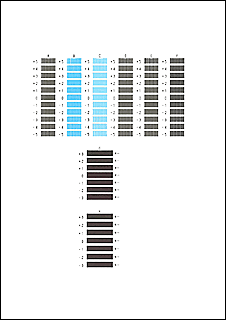
หลังจากการป้อนเสร็จสมบูรณ์ คลิก ตกลง(OK)
หมายเหตุ- หากลวดลายไม่ตรงกัน เลือกลวดลายเส้นแนวตั้งที่สังเกตเห็นได้น้อยที่สุด
(A) เส้นแนวตั้งที่สังเกตเห็นได้น้อยกว่า
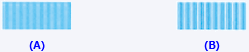
(B) เส้นแนวตั้งที่สังเกตเห็นได้มากกว่า - หากลวดลายไม่ตรงกัน เลือกลวดลายที่มีลายเส้นแนวนอนที่สังเกตเห็นได้น้อยที่สุด
(A) ลายเส้นแนวนอนที่สังเกตเห็นได้น้อยกว่า

(B) ลายเส้นแนวนอนที่สังเกตเห็นได้มากกว่า
- หากลวดลายไม่ตรงกัน เลือกลวดลายเส้นแนวตั้งที่สังเกตเห็นได้น้อยที่สุด
ตรวจสอบข้อความที่แสดงขึ้นและคลิก ตกลง(OK)
ลวดลายที่สองจะถูกพิมพ์
ตรวจสอบลวดลายที่พิมพ์ออกมา
ในแต่ละฟิลด์ป้อนข้อมูล ป้อนหมายเลขของลวดลายที่มีเส้นหลากที่สังเกตเห็นได้น้อยที่สุดจากระหว่างลวดลายที่พิมพ์ออกมา
คุณยังสามารถป้อนหมายเลขลงในฟิลด์ป้อนโดยอัตโนมัติด้วยการคลิกลวดลายที่เกี่ยวข้องในภาพตัวอย่าง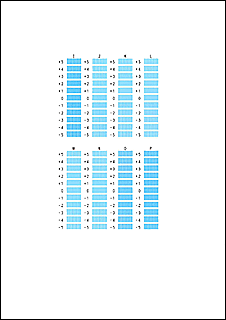
หลังจากการป้อนเสร็จสมบูรณ์ คลิก ตกลง(OK)
หมายเหตุ- หากลวดลายไม่ตรงกัน เลือกลวดลายเส้นแนวตั้งที่สังเกตเห็นได้น้อยที่สุด
(A) เส้นแนวตั้งที่สังเกตเห็นได้น้อยกว่า
(B) เส้นแนวตั้งที่สังเกตเห็นได้มากกว่า
- หากลวดลายไม่ตรงกัน เลือกลวดลายเส้นแนวตั้งที่สังเกตเห็นได้น้อยที่สุด
ตรวจสอบเนื้อหาข้อความ และคลิก ตกลง(OK)
ลวดลายการปรับหัวพิมพ์บนแผ่นที่สามจะถูกพิมพ์ออกมา
ตรวจสอบลวดลายที่พิมพ์ออกมา
ในแต่ละฟิลด์ป้อนข้อมูล ป้อนหมายเลขของลวดลายที่มีแถบที่สังเกตเห็นได้น้อยที่สุดในลวดลายต่างๆ ที่พิมพ์ออกมา
คุณยังสามารถป้อนหมายเลขลงในฟิลด์ป้อนโดยอัตโนมัติด้วยการคลิกลวดลายที่เกี่ยวข้องในภาพตัวอย่าง
หลังจากการป้อนเสร็จสมบูรณ์ คลิก ตกลง(OK)
หมายเหตุ- หากลวดลายไม่ตรงกัน เลือกลวดลายที่มีแถบแนวนอนที่สังเกตเห็นได้น้อยที่สุด
(A) แถบแนวนอนที่สังเกตเห็นได้น้อยกว่า

(B) แถบแนวนอนที่สังเกตเห็นได้มากกว่า
- หากลวดลายไม่ตรงกัน เลือกลวดลายที่มีแถบแนวนอนที่สังเกตเห็นได้น้อยที่สุด
เสร็จสิ้นการปรับตำแหน่งหัวพิมพ์
คลิก ตกลง(OK)
การปรับตำแหน่งหัวพิมพ์เสร็จสมบูรณ์
หมายเหตุ
- หากต้องการพิมพ์และตรวจสอบการตั้งค่าปัจจุบัน ให้เปิดไดอะล็อกบ็อกซ์ การจัดตำแหน่งหัวพิมพ์(Print Head Alignment) และคลิก มูลค่าการจัดตำแหน่งพิมพ์(Print Alignment Value)

