雙面列印
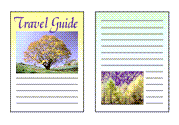
|

|
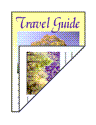
|
您也可以在基本設定(Basic Settings)標籤中設定雙面列印。
執行自動雙面列印
無須翻轉紙張即可執行雙面列印。
設定自動雙面列印
將雙面列印(2-sided Printing)標籤上的單面/雙面/手冊列印(1-sided/2-sided/Booklet Printing)選擇為頁面設定(Page Setup)。
選擇佈置
從頁面佈置(Page Layout)清單中選擇要使用的佈置。
指定要裝訂的邊
從裝訂位置(Binding Location)和方向(Orientation)設定自動選擇最佳的頁面佈置(Page Layout)。 要變更設定,請從裝訂位置(Binding Location)清單中選擇其他裝訂邊。
設定邊緣寬度
如有必要,按一下指定邊緣...(Specify Margin...)並設定邊緣寬度,然後按一下確定(OK)。
完成設定
按一下頁面設定(Page Setup)標籤上的確定(OK)。
執行列印時,將開始雙面列印。
手動執行雙面列印
您可以手動執行雙面列印。
設定雙面列印
從單面/雙面/手冊列印(1-sided/2-sided/Booklet Printing)標籤上的頁面設定(Page Setup)中選擇雙面列印(2-sided Printing)。 選中手動雙面列印(Manual 2-sided Printing)核取方塊。
選擇佈置
從頁面佈置(Page Layout)清單中選擇要使用的佈置。
指定要裝訂的邊
從裝訂位置(Binding Location)和方向(Orientation)設定自動選擇最佳的頁面佈置(Page Layout)。 要變更設定,請從裝訂位置(Binding Location)清單中選擇其他裝訂邊。
設定邊緣寬度
如有必要,按一下指定邊緣...(Specify Margin...)並設定邊緣寬度,然後按一下確定(OK)。
完成設定
按一下頁面設定(Page Setup)標籤上的確定(OK)。
執行列印時,首先在紙張的單面列印文件。 列印完單面後,依照訊息重新正確裝入紙張。
然後在印表機操作面板上點選開始列印(Start print)以列印另一面。
 重要事項
重要事項
- 僅從頁面設定(Page Setup)標籤上的頁面大小(Page Size)選擇以下紙張大小之一時,才可以執行自動雙面列印。
- Letter 22x28cm 8.5"x11"(Letter 8.5"x11" 22x28cm)、A5、A4、B5、Hagaki 100x148mm
- 紙張的正面列印完畢後,會有一段墨水晾乾等待時間(暫停列印作業),然後才會開始列印反面。 請勿在此時碰觸列印頁。
- 使用自動雙面列印功能列印明信片時,請先列印地址面再列印訊息面。
