
Manuell justering av skrivehodet
Justering av skrivehodet korrigerer installasjonsposisjonene til skrivehodet og reduserer feiljustering av farger og linjer.
Denne skriveren støtter to metoder for justering av skrivehodet: automatisk justering og manuell justering.
Skriveren er vanligvis innstilt på automatisk justering av hodet, men hvis utskriftsresultatene ikke er tilfredsstillende, for eksempel hvis kantlinjene ikke er justert utfører du manuell justering av hodet.
Fremgangsmåten for manuell justering av skrivehodeter som følger:
 Viktig!
- Utskrift er nødvendig for å justere posisjoneringen til skrivehodets. Skanneenheten/dekselet må ikke åpnes mens utskriften pågår. Utskriften vil ellers stoppe.
 Justering av skrivehodet (Print Head Alignment)
Åpne kategorien Vedlikehold (Maintenance)
Kontroller at skriveren er slått på, og klikk deretter på Egendefinerte innstillinger (Custom Settings)
Dialogboksen Egendefinerte innstillinger (Custom Settings) åpnes.
 Merk
Merk- Hvis skriveren er slått av, eller hvis kommunikasjon mellom skriveren og datamaskinen er deaktivert, kan det hende at en feilmelding vises fordi datamaskinen ikke kan hente skriverstatusen.
Hvis dette skjer, klikker du OK for å vise de siste innstillingene som er angitt på datamaskinen.
- Hvis skriveren er slått av, eller hvis kommunikasjon mellom skriveren og datamaskinen er deaktivert, kan det hende at en feilmelding vises fordi datamaskinen ikke kan hente skriverstatusen.
Bytt til manuell skrivehodejustering
Merk av for Juster hoder manuelt (Align heads manually).
Lagre innstillingene
Klikk på OK og deretter OK når bekreftelsesmeldingen vises.
Klikk på Justering av skrivehodet (Print Head Alignment)
Dialogboksen Justering av skrivehodet (Print Head Alignment) åpnes.
Legg papir i skriveren
Legg i tre vanlige ark i A4-format i kassetten.
Utfør just. av skrivehodet
Klikk på Start.
Følg instruksjonene i meldingen.Kontroller utskriftsmønsteret
Angi nummeret til utskriftsmønsteret med minst fremtredende streker i hvert inntastingsfelt.
Du kan også føre tallene automatisk inn i inntastingsfeltene ved å klikke på det gjeldende mønsteret i forhåndsvisningen.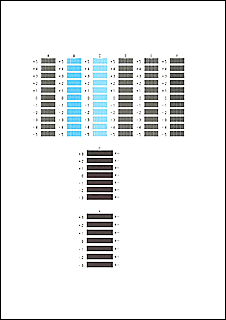
Når du har fullført oppføringene, klikker du på OK.
Merk- Hvis mønstrene ikke er ensartede, velg mønsteret med minst fremtredende loddrette streker.
(A) Mindre fremtredende loddrette streker
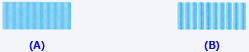
(B) Mer fremtredende loddrette streker - Hvis mønstrene ikke er ensartede, velg mønsteret med minst fremtredende vannrette streker.
(A) Mindre framtredende vannrette streker

(B) Mer framtredende vannrette streker
- Hvis mønstrene ikke er ensartede, velg mønsteret med minst fremtredende loddrette streker.
Kontroller meldingen som vises, og klikk på OK
Det andre mønsteret skrives ut.
Kontroller utskriftsmønstrene
Angi nummeret til utskriftsmønsteret med minst fremtredende streker i hvert inntastingsfelt.
Du kan også føre tallene automatisk inn i inntastingsfeltene ved å klikke på det gjeldende mønsteret i forhåndsvisningen.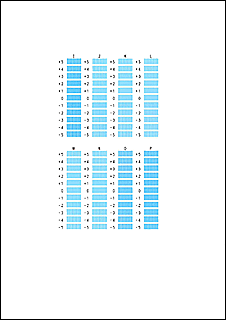
Når du har fullført oppføringene, klikker du på OK.
Merk- Hvis mønstrene ikke er ensartede, velg mønsteret med minst fremtredende loddrette streker.
(A) Mindre fremtredende loddrette streker
(B) Mer fremtredende loddrette streker
- Hvis mønstrene ikke er ensartede, velg mønsteret med minst fremtredende loddrette streker.
Kontroller meldingens innhold, og klikk på OK
Det tredje arket av skrivehodets justeringsmønstre skrives ut.
Kontroller utskriftsmønstrene
Fyll ut hvert inntastingsfelt med nummeret til utskriftsmønsteret som har minst fremtredende striper.
Du kan også føre tallene automatisk inn i inntastingsfeltene ved å klikke på det gjeldende mønsteret i forhåndsvisningen.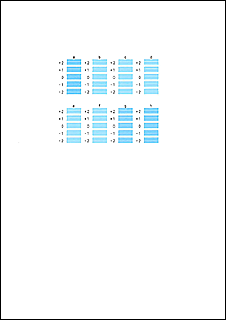
Når du har fullført oppføringene, klikker du på OK.
Merk- Hvis mønstrene ikke er ensartede, velg mønsteret med minst fremtredende vannrette striper.
(A) Mindre framtredende vannrette striper

(B) Mer framtredende vannrette striper
- Hvis mønstrene ikke er ensartede, velg mønsteret med minst fremtredende vannrette striper.
Fullfør justeringen av skrivehodet.
Klikk på OK.
Justeringen av skrivehodeposisjonen er fullført.
Merk
- Hvis du vil skrive ut og kontrollere gjeldende innstillinger, åpner du dialogboksen Justering av skrivehodet (Print Head Alignment) og klikker på Skriv ut justeringsverdi (Print Alignment Value).

