
A Karbantartás lap ismertetése
A Karbantartás (Maintenance) lappal módosíthatja a nyomtatási beállításokat, illetve ellenőrizheti a nyomtató állapotát.
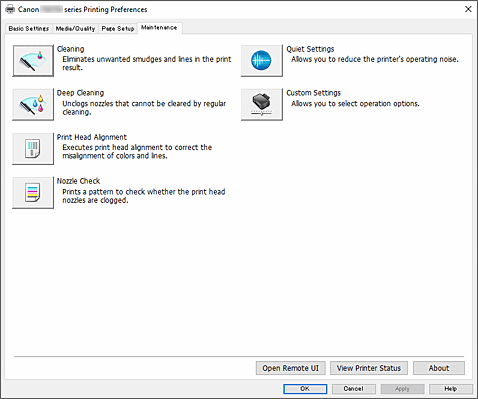
-
 Tisztítás (Cleaning)
 -
Nyomtatófej-tisztítást hajt végre.
A nyomtatófejre vonatkozó Tisztítás funkció lehetővé teszi az eltömődött nyomtatófej-fúvókák kitisztítását.
Hajtsa végre a Nyomtatófej-tisztítást, ha a nem kielégítő a nyomtatás eredménye, vagy ha egy bizonyos szín annak ellenére nem nyomtatódik ki, hogy elég tinta van. -
 Fokozott tisztítás (Deep Cleaning)
 -
Fokozott tisztítást hajt végre.
Akkor hajtsa végre a Fokozott tisztítást, ha a Tisztítás kétszeri alkalmazása sem oldotta meg a nyomtatófej-problémát. Megjegyzés
- A Fokozott tisztítás (Deep Cleaning) több tintát fogyaszt, mint a Tisztítás (Cleaning).
A nyomtatófejek gyakori tisztítása hamar elfogyasztja a nyomtatóban levő tintát. A Tisztítás funkciót csak akkor hajtsa végre, ha szükséges.
- Tintacsoport (Ink Group)
-
Ha a Tisztítás (Cleaning) vagy a Fokozott tisztítás (Deep Cleaning) elemre kattint, megnyílik a Tintacsoport (Ink Group) ablak.
Válassza ki azt a tintacsoportot, amelynek a nyomtatófejét meg szeretné tisztítani.
A tisztítás vagy a fokozott tisztítás megkezdése előtt ellenőrzendő elemek megjelenítéséhez kattintson a Kezdeti elemellenőrzés gombra.
- A Fokozott tisztítás (Deep Cleaning) több tintát fogyaszt, mint a Tisztítás (Cleaning).
-
 Nyomtatófej-igazítás (Print Head Alignment)
 - Állítsa be a nyomtatófej helyzetét.
-
 Fúvókaellenőrzés (Nozzle Check)
 -
Egy fúvóka-ellenőrző mintát nyomtat ki.
Akkor használja ezt a funkciót, ha a nyomtatás halvány, vagy ha egy bizonyos szín nem jelenik meg. Nyomtassa ki a fúvóka-ellenőrző mintát, és ellenőrizze, hogy a nyomtatófej megfelelően működik-e.
Ha valamelyik szín nyomtatási eredménye halvány, vagy bizonyos részek hiányoznak a nyomatról, a nyomtatófej megtisztításához kattintson a Tisztítás (Cleaning) gombra.
Kattintson a Kezdeti elemellenőrzés gombra azon elemek listájának megtekintéséhez, amelyeket a fúvóka-ellenőrző minta nyomtatása előtt meg kell néznie. -
 Csendes beállítások (Quiet Settings)
 -
Megnyitja a Csendes beállítások párbeszédpanel.
A Csendes beállítások (Quiet Settings) párbeszédpanelen olyan beállítást adhat meg, amellyel csökkentheti a nyomtató működési zaját. Ez a mód olyan esetben lehet nagyon hasznos, amikor a nyomtató működési zaja zavarhat másokat, például éjszakai nyomtatás esetén. Ezt a műveletet végezze el, ha módosítani szeretné a csendes mód beállítást.Megjegyzés- Ha a nyomtató ki van kapcsolva, vagy ha a kommunikáció a nyomtató és a számítógép között le van tiltva, akkor egy hibaüzenet jelenhet meg, mivel a számítógép nem tud adatot gyűjteni a nyomtató állapotáról.
Ha ez történik, akkor a számítógépen tárolt legfrissebb beállítások megjelenítéséhez kattintson az OK gombra.
- Ha a nyomtató ki van kapcsolva, vagy ha a kommunikáció a nyomtató és a számítógép között le van tiltva, akkor egy hibaüzenet jelenhet meg, mivel a számítógép nem tud adatot gyűjteni a nyomtató állapotáról.
-
 Egyéni beállítások (Custom Settings)
 -
Megnyitja az Egyéni beállítások párbeszédpanel.
Ezt a funkciót használhatja, ha módosítani szeretné a nyomtató beállításait.Megjegyzés- Ha a nyomtató ki van kapcsolva, vagy ha a kommunikáció a nyomtató és a számítógép között le van tiltva, akkor egy hibaüzenet jelenhet meg, mivel a számítógép nem tud adatot gyűjteni a nyomtató állapotáról.
Ha ez történik, akkor a számítógépen tárolt legfrissebb beállítások megjelenítéséhez kattintson az OK gombra.
- Ha a nyomtató ki van kapcsolva, vagy ha a kommunikáció a nyomtató és a számítógép között le van tiltva, akkor egy hibaüzenet jelenhet meg, mivel a számítógép nem tud adatot gyűjteni a nyomtató állapotáról.
- Távoli felhasználói felület megnyitása (Open Remote UI)
- A nyomtató karbantartásának elvégzésére és a beállítások módosítására szolgáló menü.
- Nyomtatóállapot megtekintése (View Printer Status)
-
Elindítja a Canon IJ állapotmonitort.
Ezt a funkciót használja, ha ellenőrizni szeretné a nyomtató állapotát és a nyomtatási feladat előrehaladását. - Névjegy (About)
-
Megnyitja a Névjegy párbeszédpanel.
Ezen a párbeszédpanelen megnézheti a nyomtatóillesztő verziószámát és a szerzői jogi közleményt.
Továbbá itt állíthatja be a használni kívánt nyelvet.
Kezdeti elemellenőrzés (Initial Check Items) (Tisztítás (Cleaning)/Fokozott tisztítás (Deep Cleaning))
A Tisztítás (Cleaning) vagy Fokozott tisztítás (Deep Cleaning) végrehajtása előtt ellenőrizze, hogy a nyomtató be van kapcsolva, és nyissa fel a nyomtató fedelét.
Ellenőrizze az alábbi elemeket minden egyes tintánál.
- Ellenőrizze a maradék tinta mennyiségét a tartályban.
- Ellenőrizze, hogy a tintatartály teljesen, kattanásig be van-e nyomva.
- Ha a tintatartályon narancssárga szalag van, azt teljesen távolítsa el.
A szalag maradványai akadályozhatják a tintaadagolást. - Ellenőrizze, hogy az egyes tintatartályok a kijelölt helyükre vannak-e behelyezve.
Kezdeti elemellenőrzés (Initial Check Items) (Fúvókaellenőrzés (Nozzle Check))
A Fúvókaellenőrzés (Nozzle Check) végrehajtása előtt ellenőrizze, hogy a nyomtató be van kapcsolva, és nyissa fel a nyomtató fedelét.
Ellenőrizze az alábbi elemeket minden egyes tintánál.
- Ellenőrizze a maradék tinta mennyiségét a tartályban.
- Ellenőrizze, hogy a tintatartály teljesen, kattanásig be van-e nyomva.
- Ha a tintatartályon narancssárga szalag van, azt teljesen távolítsa el.
A szalag maradványai akadályozhatják a tintaadagolást. - Ellenőrizze, hogy az egyes tintatartályok a kijelölt helyükre vannak-e behelyezve.
Csendes beállítások (Quiet Settings) párbeszédpanel
Ha a Csendes beállítások (Quiet Settings) elemre kattint, megjelenik a Csendes beállítások (Quiet Settings) párbeszédpanel.
A Csendes beállítások (Quiet Settings) párbeszédpanelen olyan beállítást adhat meg, amellyel csökkentheti a nyomtató működési zaját.
Akkor válassza ezt a beállítást, ha csökkenteni szeretné a nyomtató működési zaját éjszaka vagy más körülmények között.
Ez a funkció csökkentheti a nyomtatási sebességet.
- Csendes mód kikapcsolása (Do not use quiet mode)
- Akkor válassza ezt a lehetőséget, ha a nyomtatót normális hangerejű működési zajokkal szeretné használni.
- Csendes mód mindig (Always use quiet mode)
- Akkor válassza ezt a lehetőséget, ha a nyomtató működési zajait csökkenteni szeretné.
- Csendes mód adott időben (Use quiet mode during specified hours)
-
Akkor válassza ezt a lehetőséget, ha a nyomtató működési zajait csökkenteni szeretné egy meghatározott időszakban.
Adja meg a Kezdés (Start time) és a Vége (End time) beállításokat a csendes mód aktiválásához. Ha ezek azonos értékűek, akkor a csendes mód nem kapcsol be.
 Fontos
- A csendes mód a nyomtató kezelőpaneljéről, a Karbantartás (Maintenance) lapról vagy a ScanGear (lapolvasó illesztőprogram) alkalmazásból állítható be.
Függetlenül attól, hogy hogyan állítja be a csendes módot, a mód beállításai akkor lépnek érvénybe, amikor műveletet végez a nyomtató kezelőpaneljén, illetve a számítógépről nyomtat vagy beolvas. - A Csendes mód a közvetlenül a nyomtatóról kezdeményezett műveletek (másolás, közvetlen nyomtatás stb.) esetében még a Csendes mód adott időben (Use quiet mode during specified hours) beállításnál megadott időszakokban sem lesz aktív.
Egyéni beállítások (Custom Settings) párbeszédpanel
Ha az Egyéni beállítások (Custom Settings) elemre kattint, megjelenik az Egyéni beállítások (Custom Settings) párbeszédpanel.
Ezzel a funkcióval a nyomtató működésének igen sok módja közül választhat igény szerint.
- Kompatibilis hordozó észlelése a többcélú tálcán (Detects compatible media in the multi-purpose tray)
-
A többcélú tálcát használó nyomtatás során érzékeli, hogy kompatibilis hordozótípus van-e betöltve a többcélú tálcába, és üzenetet jelenít meg, ha nincs betöltve kompatibilis hordozó.
Törölje a jelölőnégyzet jelölését, ha a kompatibilis hordozó érzékelése nélkül szeretne nyomtatni.Fontos- Ha nem jelöli be ezt a jelölőnégyzetet, akkor a nyomtató akkor is nyomtathat a többcélú tálcára, ha nem tett kompatibilis hordozót a többcélú tálcára. Ezért általában célszerű bejelölve hagyni ezt a jelölőnégyzetet a nyomtató szokásos használata során.
- Ha már nyomtatott kompatibilis hordozót tesz a többcélú tálcára, akkor előfordulhat, hogy a nyomtató úgy érzékeli, hogy nincs kompatibilis hordozó a többcélú tálcán. Ilyen esetben törölje a jelölőnégyzet jelölését.
- Elforgatás 90 fokkal balra, ha a tájolás [Fekvő] (Rotate 90 degrees left when orientation is [Landscape])
-
A Fekvő (Landscape) nyomtatási irány megváltoztatható az Oldalbeállítás (Page Setup) lapon a Tájolás (Orientation) beállításánál.
Jelölje be ezt a négyzetet, hogy a nyomtatott adatokat elforgassa 90 fokkal balra.Fontos- Ne változtassa meg ezt a beállítást, ha a nyomtatási feladat a várakozó listában jelenik meg. Ez esetben egyes karakterek kimaradhatnak, illetve az elrendezés károsodhat.
Megjegyzés- Ha az Oldalbeállítás (Page Setup) lap Lapméret (Page Size) beállításánál a Boríték kereskedelmi 10 (Envelope Com 10), a Boríték DL (Envelope DL), a Yougata 4 105x235mm (Yougata 4 4.13"x9.25") vagy a Yougata 6 98x190mm (Yougata 6 3.86"x7.48") van kiválasztva, akkor a nyomtató a nyomtatáshoz a papírt 90 fokkal elforgatja balra, függetlenül az Elforgatás 90 fokkal balra, ha a tájolás [Fekvő] (Rotate 90 degrees left when orientation is [Landscape]) beállítás értékétől.
- Ne észlelje a papírbeáll.-ok eltérését számítógépről nyomtatáskor (Do not detect mismatched paper settings when printing from a computer)
-
Ha számítógépről nyomtat dokumentumokat és a nyomtatóillesztőbeli papírbeállítások eltérnek a nyomtatóba bejegyzett papíradatoktól, akkor ez a beállítás letiltja az üzenet megjelenését, és lehetővé teszi a nyomtatás folytatását.
Vegye ki a négyzetből a pipát, hogy engedélyezze a papírbeállítási eltérések észlelését. - Fejek igazítása manuálisan (Align heads manually)
-
A Karbantartás (Maintenance) lap Nyomtatófej-igazítás (Print Head Alignment) funkciója általában automatikus fejigazításra van beállítva, de ez kézi fejigazításra módosítható.
Ha az automatikus nyomtatófej-igazítás végrehajtása után nem kielégítő a nyomtatási minőség, hajtson végre kézi nyomtatófej-igazítást.
A kézi fejigazításhoz jelölje be ezt a négyzetet. - Tintaszáradási idő (Ink Drying Wait Time)
-
Beállíthatja azt az időt, amíg a nyomtató pihen a következő oldal nyomtatásának megkezdése előtt. A csúszka jobbra húzásával növekszik, balra húzásával csökken a szünet hossza.
Ha az éppen nyomtatott oldalt a következő oldal megszáradása előtt készítette, s az emiatt foltos lett, növelje meg a tintaszáradási időt.
Névjegy (About) párbeszédpanel
Ha a Névjegy (About) elemre kattint, megjelenik a Névjegy (About) párbeszédpanel.
Ez a párbeszédpanel megjeleníti a verziószámot, a szerzői jogi közleményt és nyomtatóillesztő moduljainak listáját. Kiválaszthatja a kívánt nyelvet, illetve átállíthatja a beállító ablakban használt nyelvet.
- Modulok
- Felsorolja a nyomtatóillesztő moduljait.
- Nyelv (Language)
-
Itt adhatja meg a nyomtatóillesztő beállító ablakát használt nyelvet.
Fontos
- Ha a kiválasztott nyelv megjelenítésére használt betűtípus nincs telepítve az operációs rendszerben, előfordulhat, hogy a karakterek torzultan jelennek meg.
- A Google Analytics küldhet használati adatokat (Allow Google Analytics to send information)
-
Az információküldés leállításához törölje a jelet ebből a jelölőnégyzetből.
A jelölőnégyzet csak akkor jelenik meg, ha rendszergazdai jogokkal rendelkező felhasználó van bejelentkezve. A jelölőnégyzet nem jelenik meg, ha az adatok nem állnak rendelkezésre.
