
Ručno podešavanje položaja ispisne glave
Poravnavanje ispisne glave namješta položaj ispisne glave te ispravlja neporavnate boje i crte.
Ovaj pisač podržava dva načina poravnavanja glave: automatsko poravnavanje glave i ručno poravnavanje glave.
U normalnim okolnostima, pisač je postavljen za automatsko poravnavanje ispisne glave, ali ako rezultati ispisa nisu zadovoljavajući, primjerice ako obrub nije poravnat, izvršite ručno poravnavanje ispisne glave.
Postupak izvođenja ručnog poravnavanja ispisne glave je sljedeći:
 Važno
Važno
- Ispis je potreban radi podešavanja položaja ispisne glave. Ne otvarajte jedinicu za skeniranje / poklopac dok je ispis u tijeku; u protivnom će se ispisivanje zaustaviti.
 Poravnavanje ispisne glave (Print Head Alignment)
Otvorite karticu Održavanje (Maintenance).
Provjerite je li napajanje pisača uključeno, a zatim kliknite Prilagođene postavke (Custom Settings)
Otvara se dijaloški okvir Prilagođene postavke (Custom Settings).
 Napomena
- Ako je pisač isključen ili je komunikacija između pisača i računala onemogućena, moguće je da će se prikazati poruka o pogrešci jer računalo ne može dohvatiti status pisača.
Ako se to dogodi, kliknite U redu (OK) kako biste prikazali najnovije postavke navedene na računalu.
- Ako je pisač isključen ili je komunikacija između pisača i računala onemogućena, moguće je da će se prikazati poruka o pogrešci jer računalo ne može dohvatiti status pisača.
Prebacite poravnavanje glave na ručno
Označite potvrdni okvir Ručno poravnaj glave (Align heads manually).
Primijenite postavke
Kliknite U redu (OK), a kada se prikaže poruka potvrde, kliknite U redu (OK).
Kliknite Poravnavanje ispisne glave (Print Head Alignment)
Otvara se dijaloški okvir Poravnavanje ispisne glave (Print Head Alignment).
Umetnite papir u pisač
U kasetu uložite tri lista običnog papira formata A4.
Izvršite porav. ispisne glave
Kliknite Započni (Start).
Slijedite upute u poruci.Provjerite ispisani uzorak
U svako polje unosa unesite broj uzorka s najmanje primjetnim crtama od ispisanih uzoraka.
Brojeve u polja unosa možete unijeti i automatski, klikom na određeni uzorak u pretpregledu.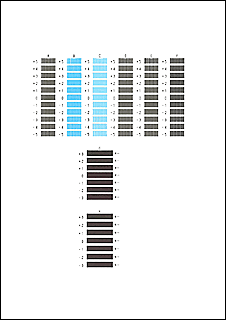
Kada dovršite unose, kliknite U redu (OK).
Napomena- Ako uzorci nisu ujednačeni, odaberite uzorak u kojem su okomite pruge najmanje primjetne.
(A) Manje primjetne okomite crte
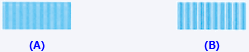
(B) Više primjetne okomite crte - Ako uzorci nisu ujednačeni, odaberite uzorak u kojem su vodoravne crte najmanje primjetne.
(A) Manje primjetne vodoravne crte

(B) Više primjetne vodoravne crte
- Ako uzorci nisu ujednačeni, odaberite uzorak u kojem su okomite pruge najmanje primjetne.
Provjerite prikazanu poruku i kliknite U redu (OK)
Ispisuje se drugi uzorak.
Provjerite ispisane uzorke
U svako polje unosa unesite broj uzorka s najmanje primjetnim crtama od ispisanih uzoraka.
Brojeve u polja unosa možete unijeti i automatski, klikom na određeni uzorak u pretpregledu.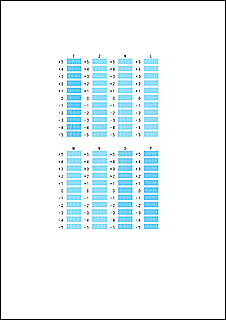
Kada dovršite unose, kliknite U redu (OK).
Napomena- Ako uzorci nisu ujednačeni, odaberite uzorak u kojem su okomite pruge najmanje primjetne.
(A) Manje primjetne okomite crte
(B) Više primjetne okomite crte
- Ako uzorci nisu ujednačeni, odaberite uzorak u kojem su okomite pruge najmanje primjetne.
Provjerite sadržaj poruke i kliknite U redu (OK)
Uzorci prilagodbe ispisne glave na trećem su listu ispisani.
Provjerite ispisane uzorke
U svako polje unosa unesite broj ispisanog uzorka s najmanje primjetnim crtama.
Brojeve u polja unosa možete unijeti i automatski, klikom na određeni uzorak u pretpregledu.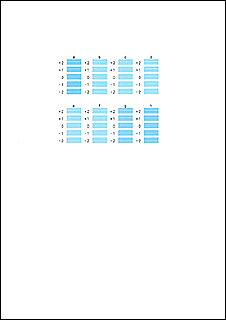
Kada dovršite unose, kliknite U redu (OK).
Napomena- Ako uzorci nisu ujednačeni, odaberite uzorak u kojem su vodoravne pruge najmanje primjetne.
(A) Manje primjetne vodoravne pruge

(B) Više primjetne vodoravne pruge
- Ako uzorci nisu ujednačeni, odaberite uzorak u kojem su vodoravne pruge najmanje primjetne.
Dovrši prilagodbu položaja glave
Kliknite U redu (OK).
Dovršena je prilagodba položaja ispisne glave.
Napomena
- Za ispis i provjeru trenutačne postavke otvorite dijaloški okvir Poravnavanje ispisne glave (Print Head Alignment) pa kliknite Ispiši vrijednost za poravnavanje (Print Alignment Value).

