
Prilagajanje odtenkov
Pri tiskanju črno-belih fotografij lahko uporabite učinek poudarjanja hladnih in toplih barv.
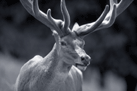
|
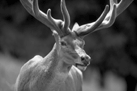
|
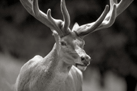
|
|
Izbrana je možnost Hladno (Cool) |
Izbrana je možnost Standardno |
Izbrana je možnost Toplo (Warm) |
Izberite vrsto papirja
Za možnost Vrsta medija (Media Type) na kartici Glavno (Main) izberite Photo Paper Plus Glossy II, Photo Paper Pro Platinum, Photo Paper Pro Luster, Photo Paper Plus Semi-gloss, Drug visokokakovosten papir (Other High Quality Paper) ali Drug papir Fine Art (Other Fine Art Paper).
Nastavite tiskanje v sivih odtenkih
Označite potrditveno polje Tiskanje v sivinah (Grayscale Printing).
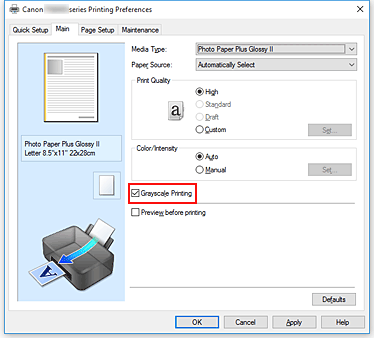
Izberite ročno prilagajanje barv
Izberite Ročno (Manual) za možnost Barva/gostota (Color/Intensity) in nato kliknite Nastavi ... (Set...).
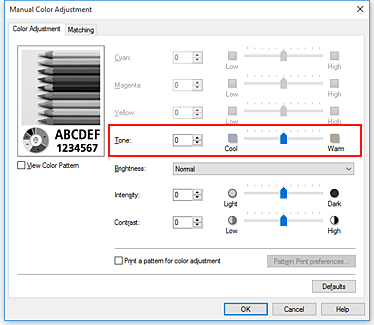
Odpre se pogovorno okno Ročno prilagajanje barv (Manual Color Adjustment).
Prilagajanje enobarvnih odtenkov
Če drsnik Ton (Tone) pomaknete v desno, poudarite tople barve (tople odtenke), če pa ga pomaknete v levo, poudarite hladne barve (hladne tone).
Lahko pa tudi neposredno vnesete vrednost, povezano z drsnikom. Vnesite vrednost v obsegu od –50 do 50.Ko prilagodite odtenke, kliknite V redu (OK).
Končajte nastavitev
Na kartici Glavno (Main) kliknite V redu (OK).
Barvni dokument se med tiskanjem pretvori v podatke v sivih prilagojenih odtenkih. Tako lahko tiskate barvni dokument enobarvno.
