
Chỉnh tông màu
Khi in ảnh đen trắng, bạn có thể tạo ra các hiệu ứng mát mẻ của màu lạnh và hiệu ứng ấm áp của màu ấm.

|

|

|
|
Lạnh(Cool) được chọn |
Tiêu chuẩn được chọn |
Ấm(Warm) được chọn |
Quy trình điều chỉnh tông màu như sau:
Chọn loại phương tiện
Đối với Loại phương tiện(Media Type) trên tab Chính(Main), chọn Photo Paper Plus Glossy II, Photo Paper Pro Platinum, Photo Paper Pro Luster, Photo Paper Plus Semi-gloss hoặc Giấy mỹ thuật mịn khác(Other Fine Art Paper).
Đặt in cấp độ xám
Chọn hộp kiểm In cấp độ xám(Grayscale Printing).
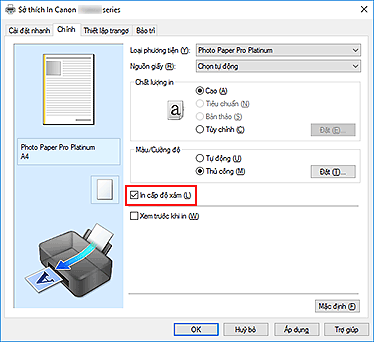
Chọn điều chỉnh màu thủ công
Chọn Thủ công(Manual) cho Màu/Cường độ(Color/Intensity) rồi nhấp Đặt...(Set...).
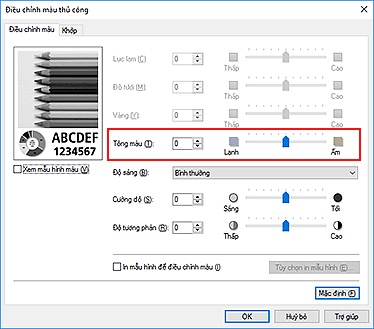
Hộp thoại Điều chỉnh màu thủ công(Manual Color Adjustment) mở.
Chỉnh tông màu đơn sắc
Khi di chuyển thanh trượt Tông màu(Tone) về bên phải, ta sẽ thấy các màu ấm (tông màu ấm) và nếu di chuyển thanh trượt này về bên trái, ta sẽ thấy các màu lạnh (tông màu lạnh).
Bạn cũng có thể trực tiếp nhập một giá trị liên kết tới thanh trượt. Nhập một giá trị trong khoảng từ -50 đến 50.Sau khi điều chỉnh tông màu, nhấp OK.
Hoàn tất thiết lập
Nhấp OK trên tab Chính(Main).
Khi bạn tiến hành in, tài liệu màu được chuyển thành dữ liệu cấp độ xám với các tông màu được điều chỉnh. Điều này cho phép bạn in tài liệu màu trong chế độ đơn sắc.
